VIO v4 超级管理后台 - 用户指南
欢迎使用 VIO v4 超级管理后台。本指南介绍平台级管理功能:租户、用户及全局配置。
访问受限
本门户仅限具有 super_admin 角色的用户访问。
1. 登录
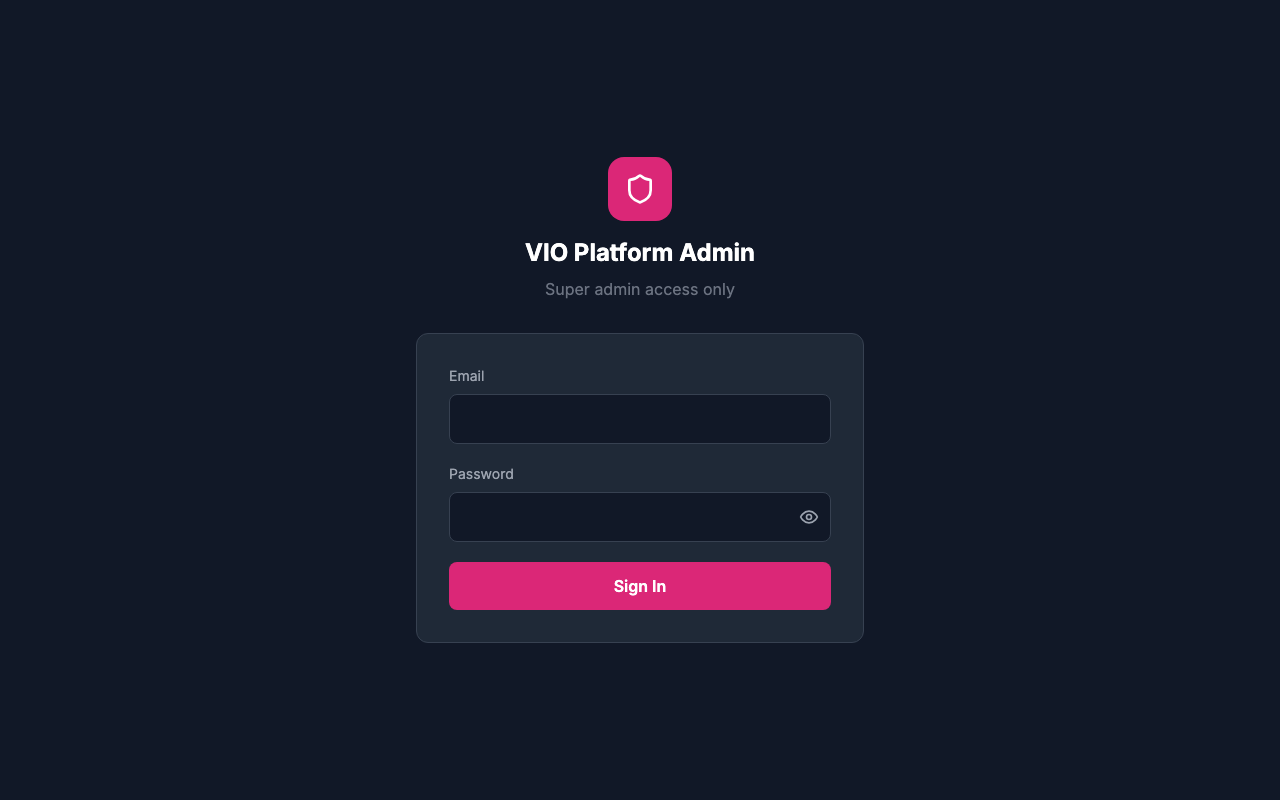
面向平台管理员使用的超级管理员登录页。
如何使用:
- 在浏览器中打开超级管理后台 URL
- 输入超级管理员邮箱
- 输入密码
- 点击 "Sign In" 进入平台仪表盘
会话管理
门户采用安全的基于令牌的认证,并会自动刷新会话:
| 令牌类型 | 有效期 | 用途 |
|---|---|---|
| Access Token | 15 分钟 | API 鉴权 |
| Refresh Token | 7 天 | 换取新的 Access Token |
自动刷新会话
Access Token 过期时,系统会自动用 Refresh Token 换取新 Access Token,无需打断操作。因此在最多 7 天内有活动时可保持登录,不会被登出。
多设备支持
超级管理员账号支持在多台设备同时登录。在新设备登录不会影响其他设备的会话。
2. 仪表盘
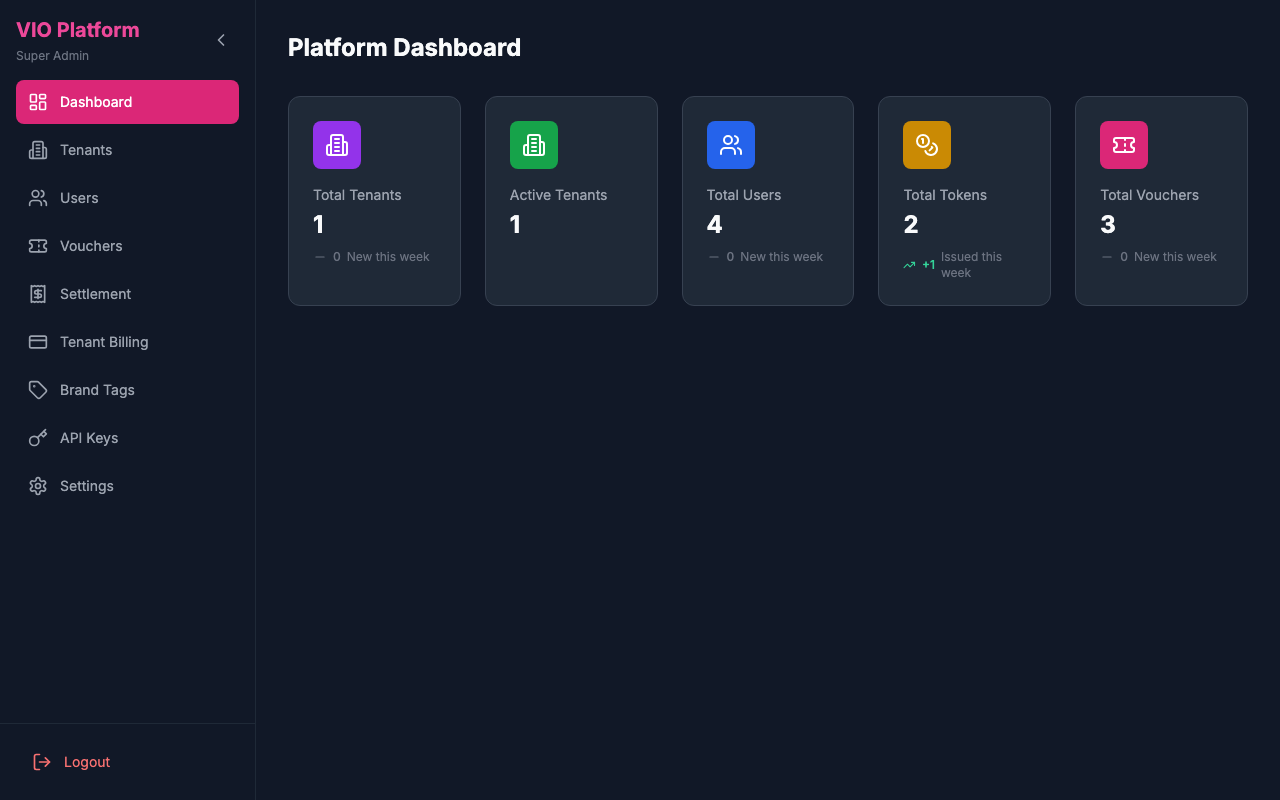
平台级仪表盘,展示所有租户、用户与系统指标。
如何使用:
- 查看平台总体统计
- 监控租户活跃度与健康度
- 查看全平台交易量
- 使用常用管理任务的快捷入口
3. 租户
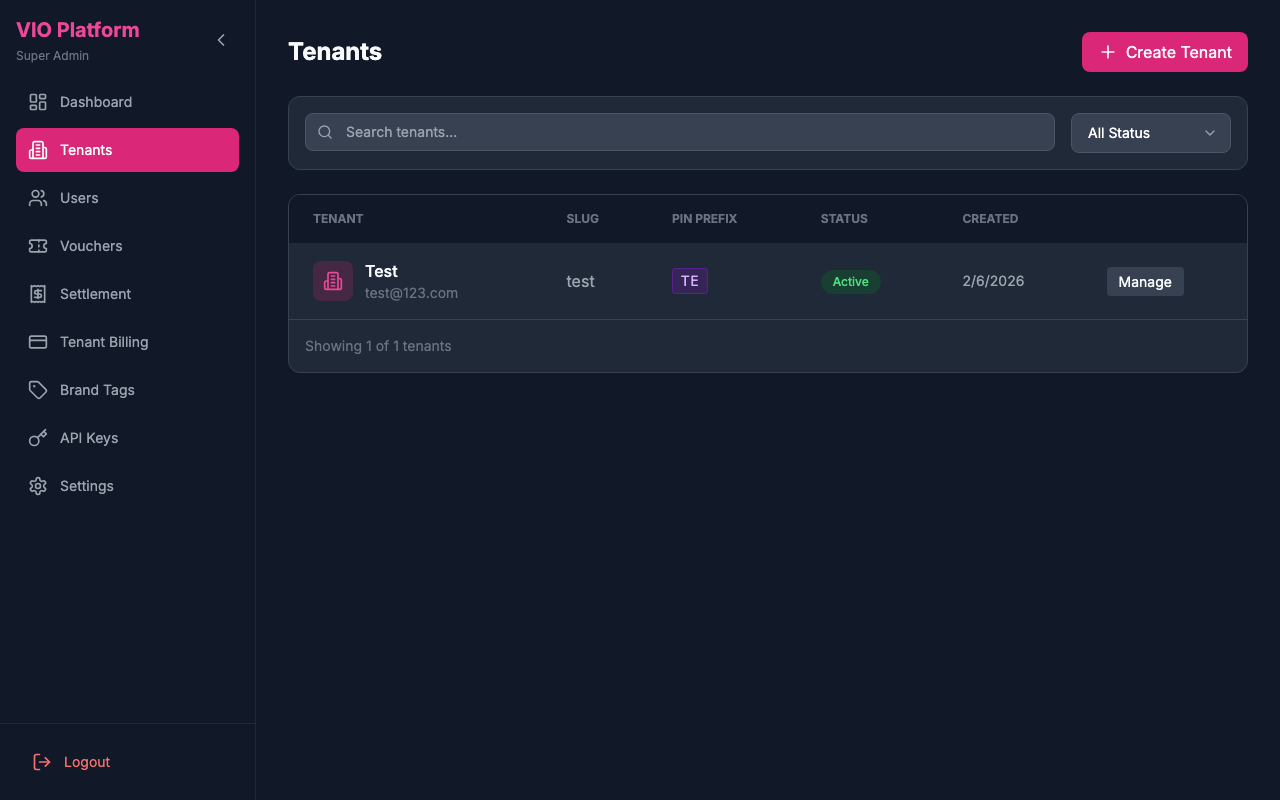
管理平台上的全部租户。
如何使用:
- 查看所有租户列表(含每个租户自动分配的 PIN Prefix)
- 搜索与筛选租户
- 创建新租户(会自动生成唯一的 2 位 PIN 前缀)
- 查看租户详情与配置
- 启用或停用租户
创建租户并同时创建管理员
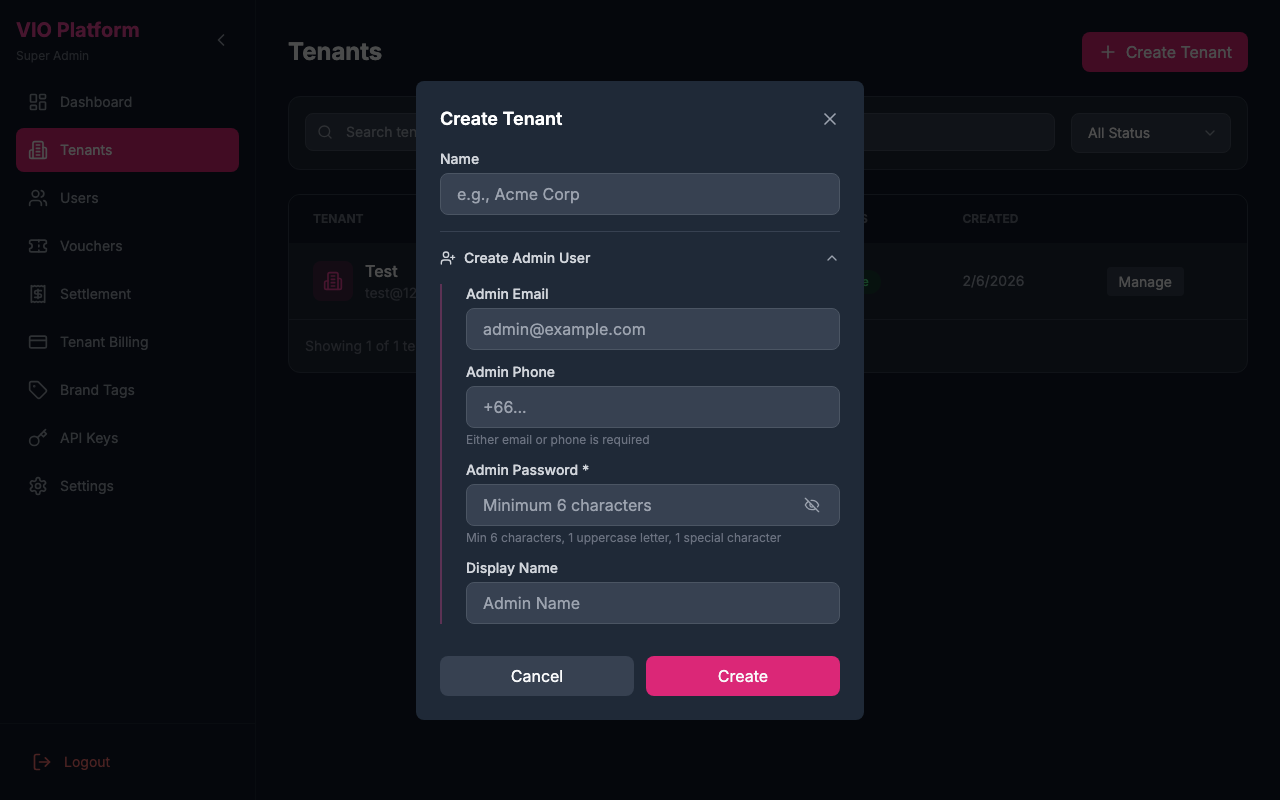
创建新租户时,可选择同时创建一名管理员。为便于操作,「创建管理员」区块默认展开。
- 点击 "Create Tenant"
- 填写租户名称
- 在 "Create Admin User" 区块(默认展开)中填写管理员信息:
- Admin Email:管理员登录邮箱(若创建管理员则必填)
- Admin Phone:备用登录方式(邮箱与手机至少填一项)
- Admin Password:至少 6 个字符
- Display Name:管理员显示名(可选)
- 点击 "Create",同时创建租户与管理员
管理员可选
可以不创建管理员 — 若不需要,可收起该区块。之后仍可在 Users 模块添加管理员。
管理员角色
随租户创建的管理员会自动获得 tenant_admin 角色,并设为租户负责人(owner)。
4. 租户详情
查看与管理单个租户的详细信息。
如何使用:
- 查看租户信息与状态(基本信息中含自动分配的 PIN Prefix)
- 查看租户使用统计
- 管理租户配置
- 查看租户代币与用户
- 进入租户相关设置
创建子公司并同时创建管理员
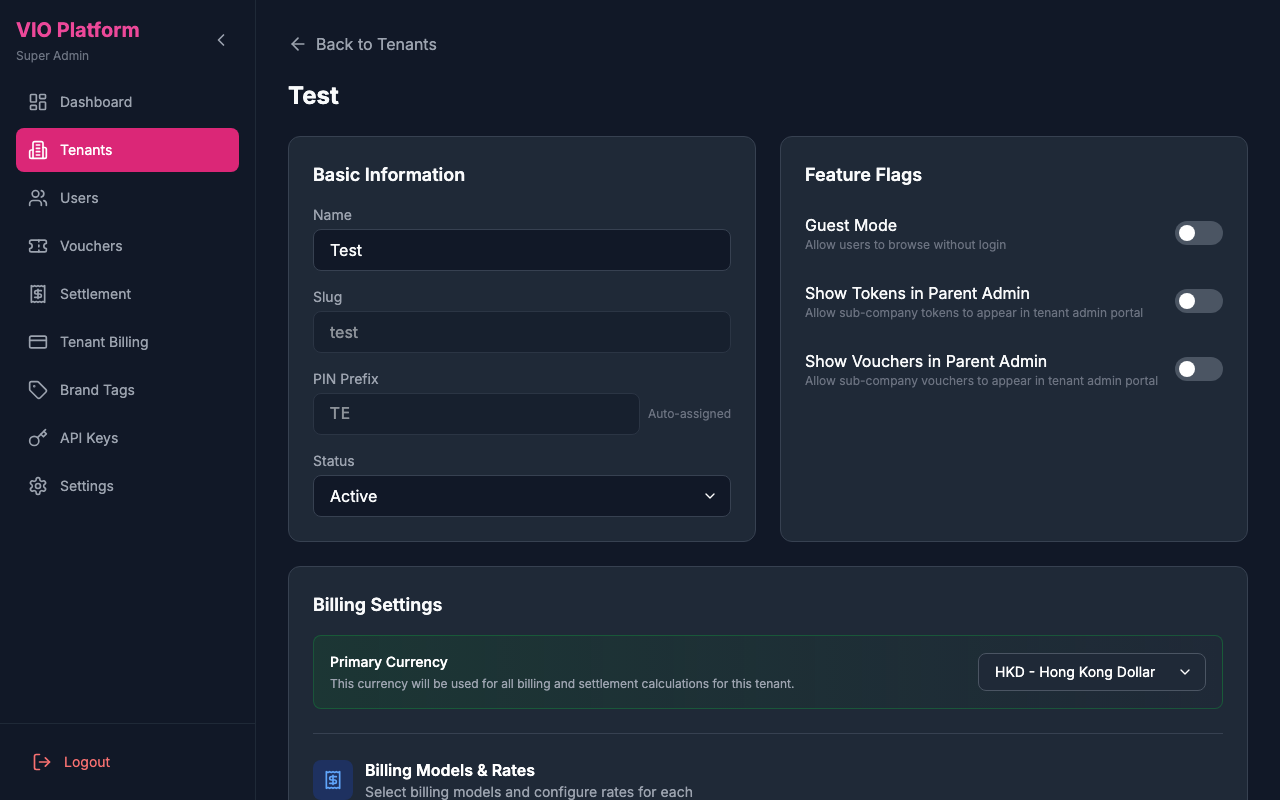
在租户详情页可在该租户下创建子公司。与创建租户类似,可同时为子公司可选创建管理员;"Create Admin User" 区块默认展开。
- 在 Sub-Companies 区域点击 "Add Sub-Company"
- 填写子公司信息:
- Name:子公司名称(必填)
- Slug:URL 友好标识(通常由名称自动生成)
- 在 "Create Admin User" 区块(默认展开)填写:
- Admin Email:管理员登录邮箱
- Admin Phone:备用登录方式
- Admin Password:至少 6 个字符
- Display Name:显示名(可选)
- 点击 "Create",同时创建子公司与管理员
管理员可选
可不创建管理员 — 不需要时可收起该区块。
管理员角色
随子公司创建的管理员会自动获得 sub_company_admin 角色,并设为该子公司管理员。
创建代币
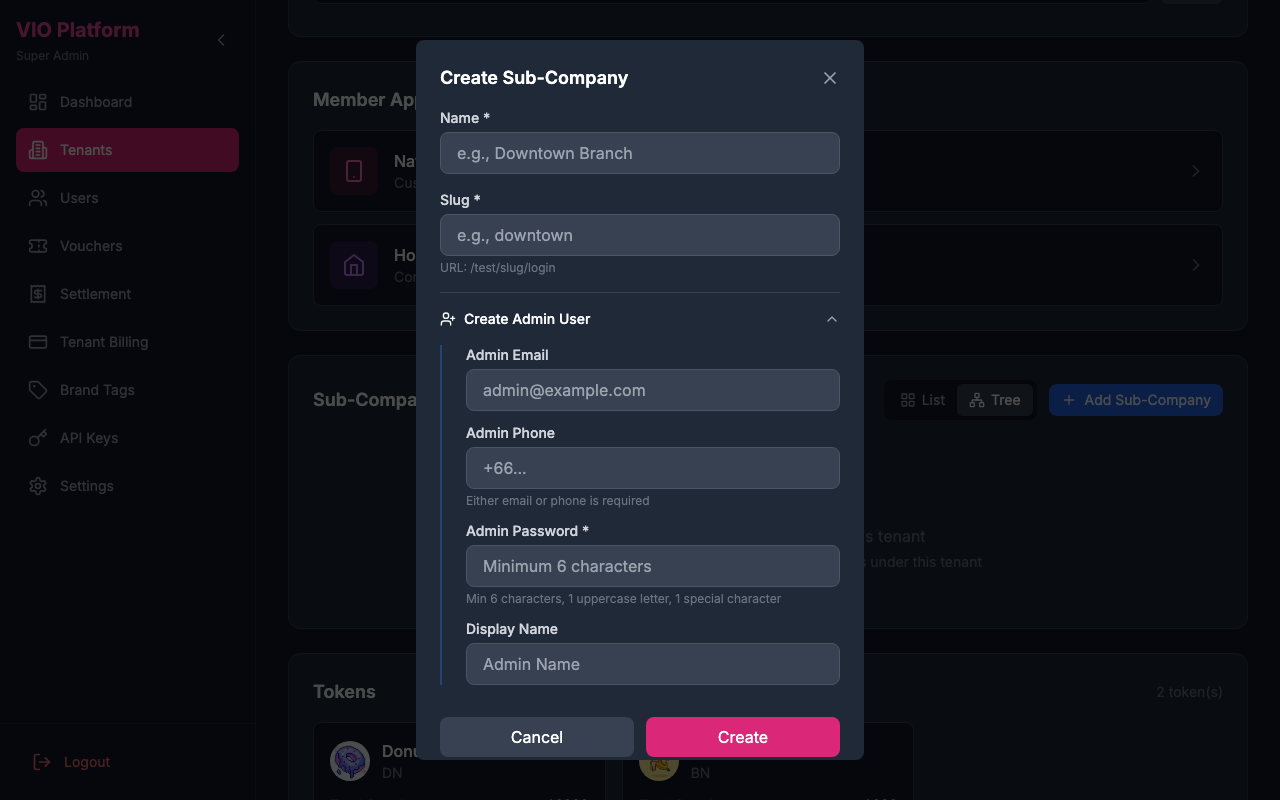
代币创建是超级管理员的职责。租户管理员可在其管理后台管理代币(编辑、铸造、转账、销毁),但无法创建新代币 — 必须在此处创建。
在租户详情页中,Tokens 区域展示该租户的所有代币(不含子公司代币和跨租户共享代币)。每张卡片显示名称、符号、供应量与状态,并提供 Details、Holders、Analytics 按钮。
如何创建代币:
- 在 Tokens 区域点击 Create Token
- 填写代币信息:
| 字段 | 必填 | 说明 |
|---|---|---|
| Name | 是 | 代币显示名称(如 "Loyalty Points") |
| Symbol | 是 | 简短代号(如 "LP") |
| Description | 否 | 代币用途简述 |
| Icon | 是 | 代币图标(最大 2 MB) |
| Fiat Exchange Rate | 是 | 一个代币单位的法币价值(创建后不可修改) |
| Fiat Currency | 是 | 汇率锚定的法币币种(创建后不可修改) |
| Access | 是 | Private — 仅本组织;Public — 对所有人可见;Shared — 对选定的对等租户和/或子公司可见 |
- 选择 Shared 时,使用组织选择器指定可访问该代币的租户和/或子公司
- 点击 Create 部署代币(同时会在链上部署智能合约)
创建后锁定
法币汇率和法币币种在代币创建后无法修改。请在创建前确保这些值正确无误。
子公司代币
也可从子公司详情页为特定子公司创建代币,流程相同,但代币会归属于该子公司。
创建后的代币管理:
| 操作 | 位置 |
|---|---|
| 查看详情 | 超级管理后台 — 配置、统计、可见性 |
| 查看持有人 | 超级管理后台 — 持有人列表、搜索与 CSV 导出 |
| 查看分析 | 超级管理后台 — 图表、Top 持有人、近期交易 |
| 编辑 / 铸造 / 发送 / 销毁 | 租户管理后台 — 完整运营管理 |
计费设置
在租户详情页可配置租户计费:
主币种
设置所有计费与结算计算使用的主币种。该币种将统一用于:
- 维护费
- 按计费模型的可变服务费
- 跨租户结算
- 发票生成
- 结算报表
支持的币种
平台支持 14 种币种:HKD、THB、USD、EUR、MYR、SGD、CNY、JPY、KRW、VND、PHP、IDR、AUD、GBP。
修改主币种
修改租户主币种时会弹出确认框,确保你了解影响:
- 点击币种下拉选择新币种
- 确认框会列出受影响项:
- 所有计费计算将使用新币种
- 维护费将按新币种收取
- 结算报表金额将按新币种展示
- 确认后应用新主币种
WARNING
修改主币种会影响后续所有计费与结算。历史交易为审计目的保留原币种。维护费币种与主币种绑定,不能单独修改。
计费模型
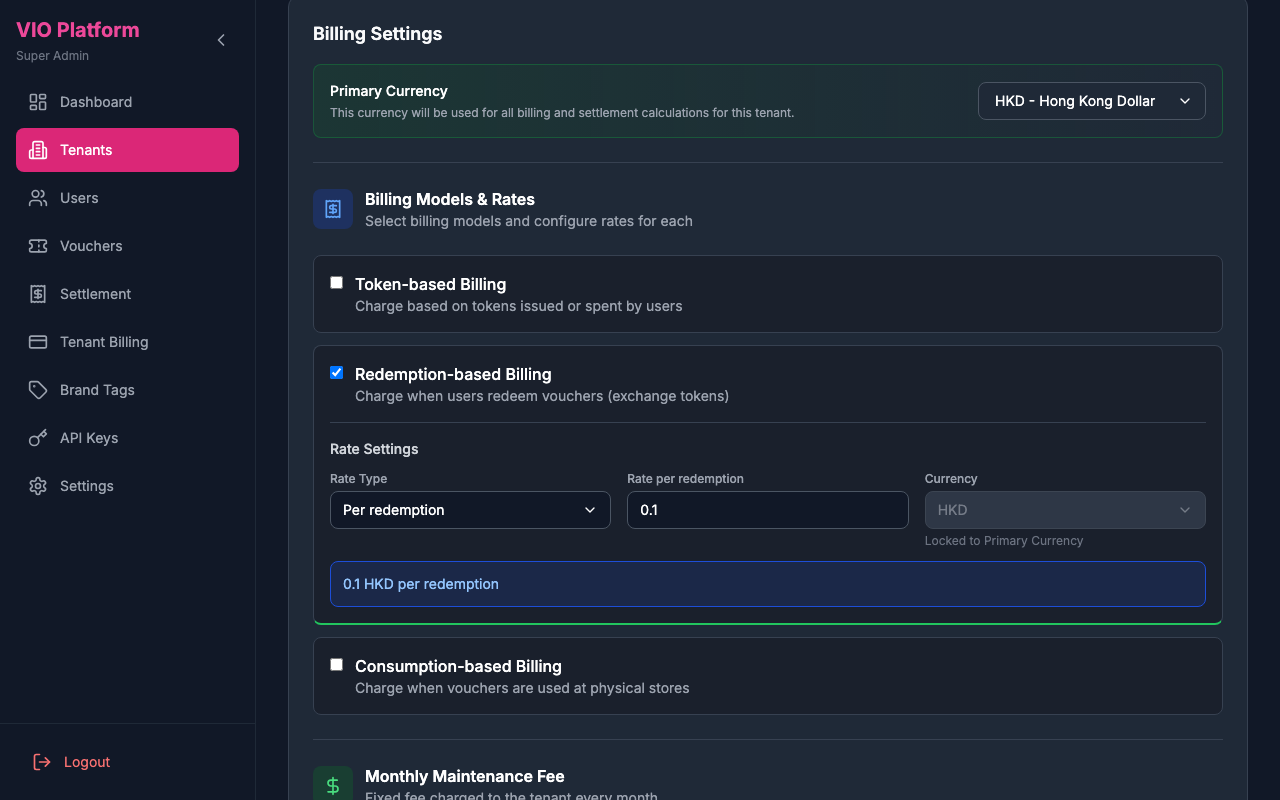
可配置一种或多种计费模型及对应费率:
- Token-based:按发行或消耗的代币计费
- Redeem-Based(兑换制):会员用代币兑换礼券时计费(动作 1)
- Use-Based(使用制):礼券在门店核销时计费(动作 2)
每种模型支持三种费率类型:
| 费率类型 | 说明 | 示例 |
|---|---|---|
| Per Unit | 每笔固定金额 | 每次兑换 0.50 HKD |
| Percentage | 交易金额百分比 | 礼券面值的 2.5% |
| Token Value Percentage | 代币价值百分比(代币价格 × 代币法币汇率),自动转换为租户计费币种 | 每次兑换收取代币价值的 1% |
Token Value Percentage 费率类型适用于需按代币等价法币收费的场景。若代币锚定的法币(如 USD)与租户的计费币种(如 HKD)不同,系统会以 HKD 为中介自动换算代币法币价值后再按百分比计费。若礼券无关联代币价格,则退回至设置的 最低收费。
支持小数费率
所有计费费率输入支持小数,例如每枚代币 0.25 或百分比 1.5%。系统最多接受 2 位小数以便精确配置。
维护费
设置固定月维护费,并可配置账单日。
功能开关
租户详情页含 Feature Flags,可开关多项租户能力。其中两项控制跨层级代币与礼券可见性:
| 开关 | 说明 |
|---|---|
| Show Tokens in Parent Admin | 在组织层级 A(租户或子公司)启用后,其分支下任意公司创建的 SHARED 代币,在 A 级管理后台中可见。 |
| Show Vouchers in Parent Admin | 行为同上,针对 SHARED 礼券。 |
工作原理:
- 开关设置在查看方(希望看到下级内容的组织),而非创建方。
- 当子公司创建 SHARED 代币或礼券时,系统会沿组织树向上查找,并自动与所有启用了对应开关的祖先共享。
- 示例:层级为
Tenant → A → B → C,若 Tenant 与 A 均启用Show Tokens in Parent Admin,则 C 创建的 SHARED 代币对 A 与 Tenant 均可见。若 A 未启用,则 C 的代币仅对 Tenant 可见。
TIP
上述开关只影响 SHARED 可见性内容。PRIVATE 仍限于创建组织;PUBLIC 对所有人可见。
同样开关也可在各级 Sub-Company 详情页配置,用于控制该子公司对其后代的可见性规则。
电商
为租户(或在其各自的子公司详情页为某个子公司单独)启用电商模块,需要在启用电商弹窗中一次性配置以下三项:
- 电商代币(必填)—— 该租户/子公司所有商品用于积分定价的代币。仅列出该组织已创建或已被共享的代币。
- 支付通道(必填)—— 选择收款方式:
| 模式 | 说明 |
|---|---|
| 平台代收 | 款项收入 VIO 平台的 Stripe 账户,再结算给该租户/子公司 |
| 租户/子公司自有 | 款项直接进入该组织自己的 Stripe 账户 —— 需填写其密钥(Secret Key)、公开密钥(Publishable Key),以及(建议填写)Webhook 签名密钥 |
若选择组织自有收款,需将系统生成的Webhook URL(/api/payments/webhooks/stripe/tenant/:tenantId 或 .../sub-company/:subCompanyId)添加到该组织自己的 Stripe 后台(Developers → Webhooks),并将生成的签名密钥填回表单。
- 平台佣金(可选)—— 可先不启用,之后再配置(见下文)。
点击确认并启用,即可一次性开启 ecommerce 功能开关、保存代币与佣金设置,并保存支付通道配置。
WARNING
一旦该租户/子公司产生过至少一笔电商订单,其收款方式将被锁定,无法再在平台代收与租户自有之间切换。
启用后,租户详情页(或子公司详情页)会出现电商配置面板,用于后续管理:
- 支付通道 —— 更改收款方式(未锁定时)、更新 Stripe 密钥,并可使用测试连接在保存前验证已配置的 Stripe 账户;面板同时会显示最近一次测试连接的时间与结果
- 平台佣金 —— 开启/关闭佣金,设置佣金比例(%)、可选的单笔订单最低佣金,以及用于批量结算佣金的结算周期(每周 / 每两周 / 每月)
- 电商代币 —— 更改用于积分定价的代币(影响此后产生的新订单)
TIP
支付通道的更改会独立保存(有自己的保存按钮);佣金与代币设置则与租户/子公司的其他配置一起保存。
付费会员
付费会员(Paid Membership)让租户或子公司向其会员销售付费会员方案。该模块按组织单独开启:子公司不会继承租户的设置,为租户开启也不会自动为其子公司开启。开启后,由该组织的管理员在管理后台(侧边栏付费会员)中配置方案。
时区(Time Zone)
租户详情页与子公司详情页的基本信息区域有一个 Time Zone 字段,用于决定付费会员在哪一个日历日到期:会籍在到期日当天 23:59:59(按此时区)结束。租户留空则使用平台默认时区(Asia/Hong_Kong);子公司若未单独选择,则继承所属租户的时区。该字段随页面其他内容一起保存。
开启付费会员
- 在 Feature Flags 中打开 Paid Membership 开关,会弹出 Enable Paid Membership 设置向导;完成向导前不会真正开启
- Platform parameters(平台参数) —— 设置适用于该组织所有方案的规则(见下表),之后可随时修改
- Payment collection(收款) —— 会员银行卡付款与该组织的电商使用同一支付通道,此步骤会显示 Current collection method。若尚未配置,可点击 Set up payment collection now 填写支付通道并点击其 Save,或勾选 Continue without payment collection。未配置收款时,会员只能用积分支付;若同时关闭了 Allow points purchase,会员将完全无法付款,向导会给出警告
- Growth tier rule(成长等级规则) —— 仅当该组织同时启用成长(会员)等级时出现。需勾选 When both growth tiers and paid membership apply, each benefit uses the better of the two — never both added together 才能继续:会员可同时持有成长等级与付费方案,但折扣与领取上限绝不叠加
- 点击 Confirm & Enable。模块随即开启,并为该组织创建一个名为 Member 的草稿方案供其完善;如有警告(例如未配置收款),会以消息形式提示
| 参数 | 说明 |
|---|---|
| Platform commission | 对每笔会籍付款收取平台佣金。开启后设置 Commission rate (%)(0–100)与 Minimum per payment(每笔付款的最低佣金) |
| Maximum plans | 该组织最多可创建的方案数(1–5,默认 3) |
| Price cap | 方案可收取的最高价格(按该组织货币),0 表示不设上限 |
| Grace period (days) | 自动续费失败后保留权益并重试扣款的天数(0–14,默认 3)。设为 0 时,续费失败的会籍会在到期日直接结束 |
| Allow points purchase | 会员可用积分代替银行卡购买方案(默认开启) |
| Allow auto-renew | 会员可保存银行卡并自动续费(默认开启) |
管理付费会员
开启后,租户详情页(或子公司详情页)会出现 Paid Membership 区域。该区域的更改通过其自身按钮保存,不经过页面的主保存按钮。
- Selling / Sales paused 状态标记及刷新按钮
- Live memberships(有效会籍数)、Last membership ends(最后一个会籍的到期日)、Plans(已创建 / 允许)、Payment collection(收款方式),以及 Time zone(并注明来源:Set on this organisation、Inherited from the tenant 或平台默认)
- Pause sales(暂停销售) —— 停止新购买、续费与升级。会员在当前周期结束前仍保留权益,且不再进行自动续费扣款(暂停期间会员续费到期时,其自动续费会被关闭)。暂停期间,会员与该组织管理员都会看到提示;再次关闭开关即可恢复销售
- Platform parameters —— 与向导中相同的字段;点击 Save parameters 保存,或点击 Discard 放弃修改
- 成长等级规则 —— 启用成长等级时,显示"取两者更优"规则的确认时间,或提示尚未确认
关闭付费会员
只要仍有会员持有会籍,关闭 Paid Membership 开关就会被拒绝,提示信息会说明会员人数及最后一个会籍的到期日。原因是会员已为权益付费,模块不能提前收回这些权益。如需停止该模块,请先开启 Pause sales,等待剩余会籍全部结束后再关闭开关。
TIP
付费会员只能通过设置向导开启、通过功能开关关闭;保存租户详情页的其他内容不会改变它。
5. 会员端配置
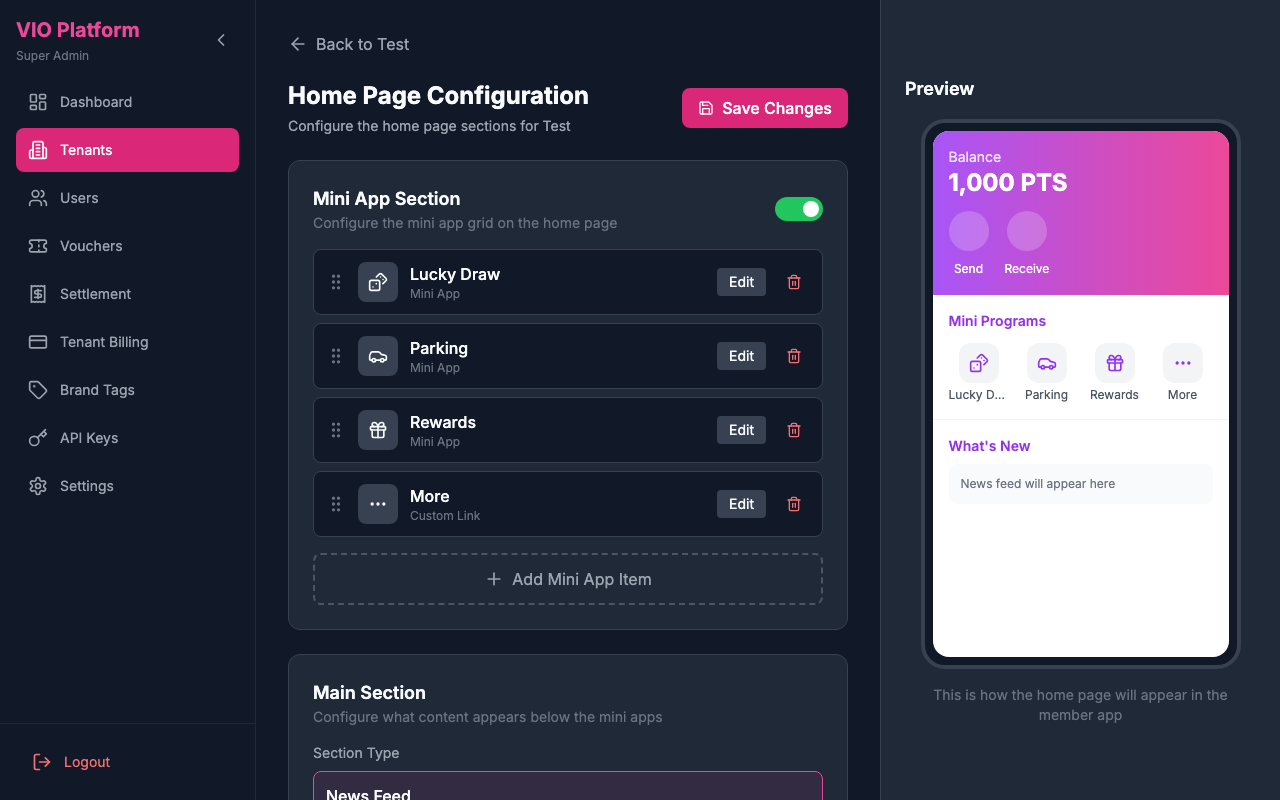
配置租户的会员端体验,包括导航栏与首页内容。
如何进入:
Tenants → 点击某租户 → 在租户详情页的 Member App Configuration 区域选择 "Navbar Configuration" 或 "Home Page Configuration"。
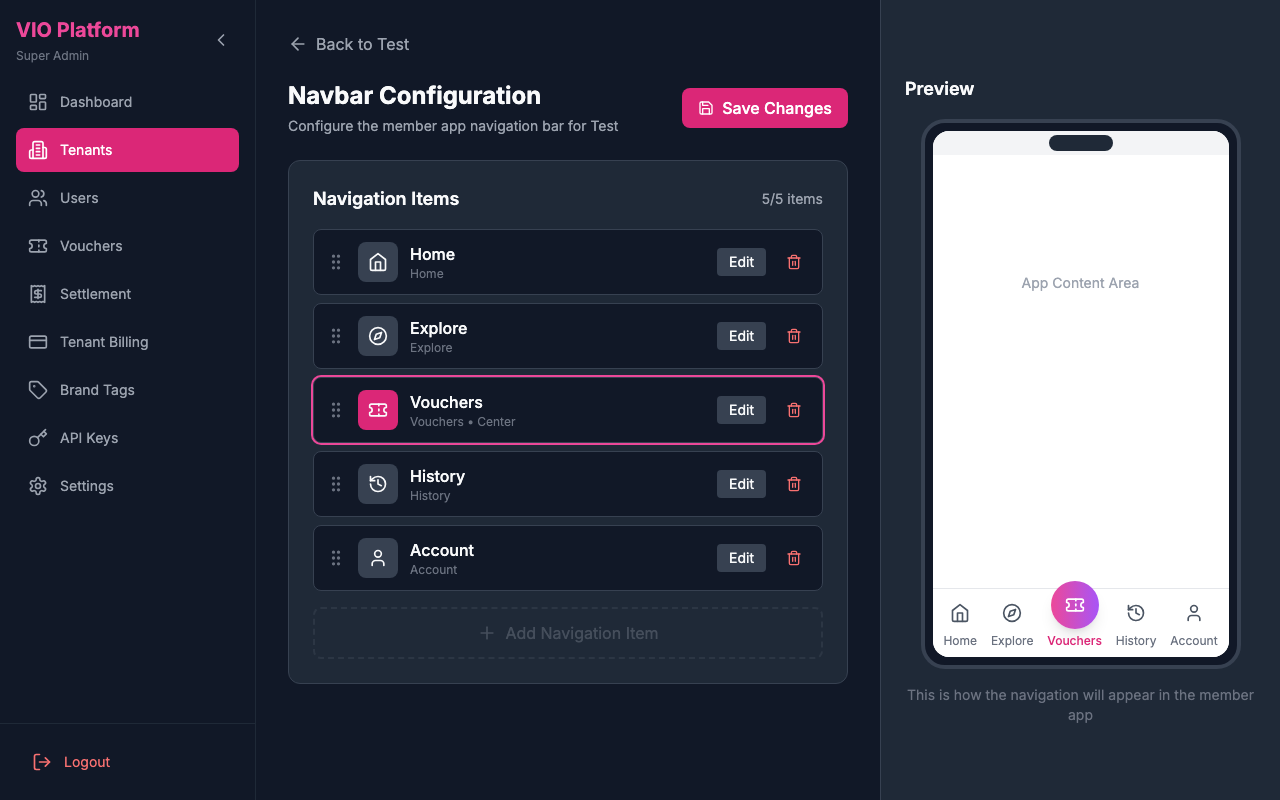
导航栏配置
- 查看当前导航配置及会员端导航实时预览
- 点击 "+ Add Navigation Item" 增删导航项
- 拖拽排序
- 点击某项 "Edit" 配置标签、图标与可见性
- 点击 "Save Changes" 发布更新后的导航栏
首页配置
- 查看当前首页区块
- 增删内容块
- 配置精选项与横幅
- 设置展示顺序与可见性
- 预览并发布变更
6. 用户
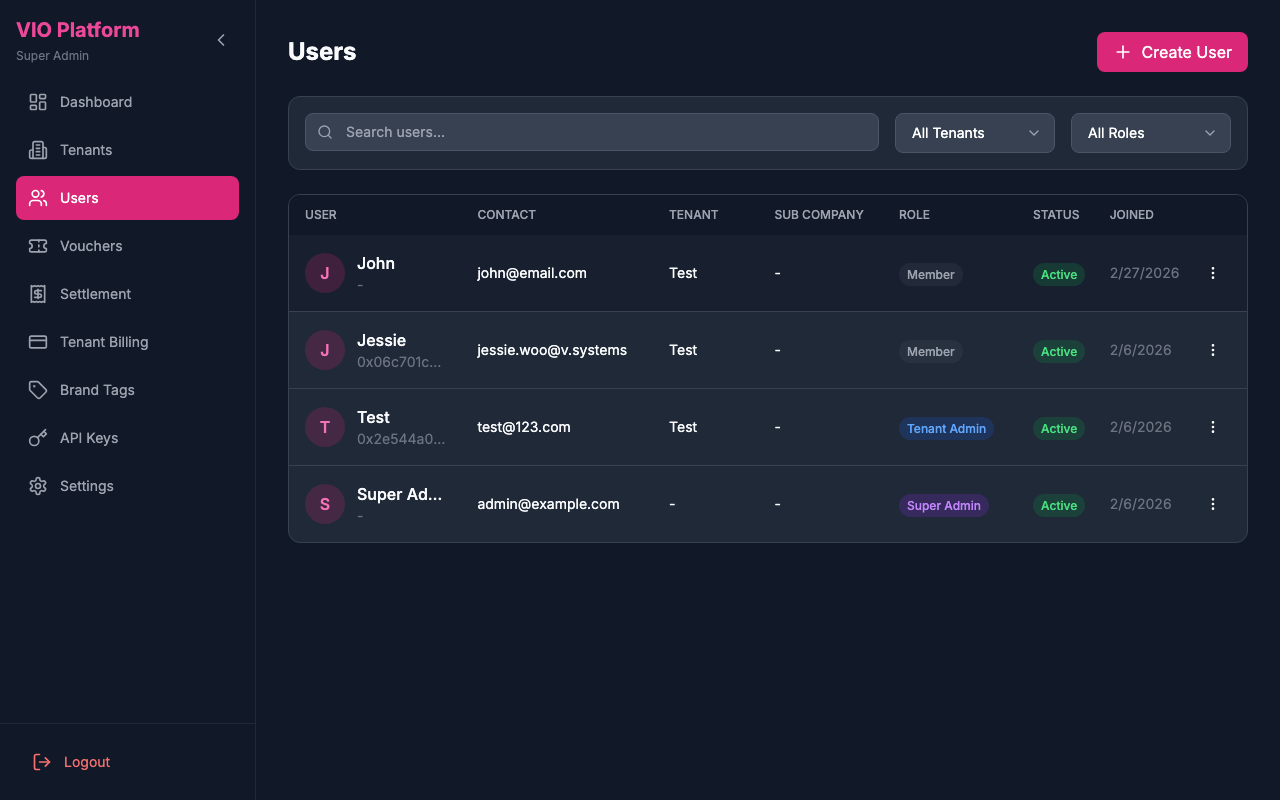
查看并管理全平台用户。
如何使用:
- 查看所有平台用户
- 按姓名、邮箱或租户搜索
- 按角色或状态筛选
- 查看用户详情与活动
- 管理用户账号
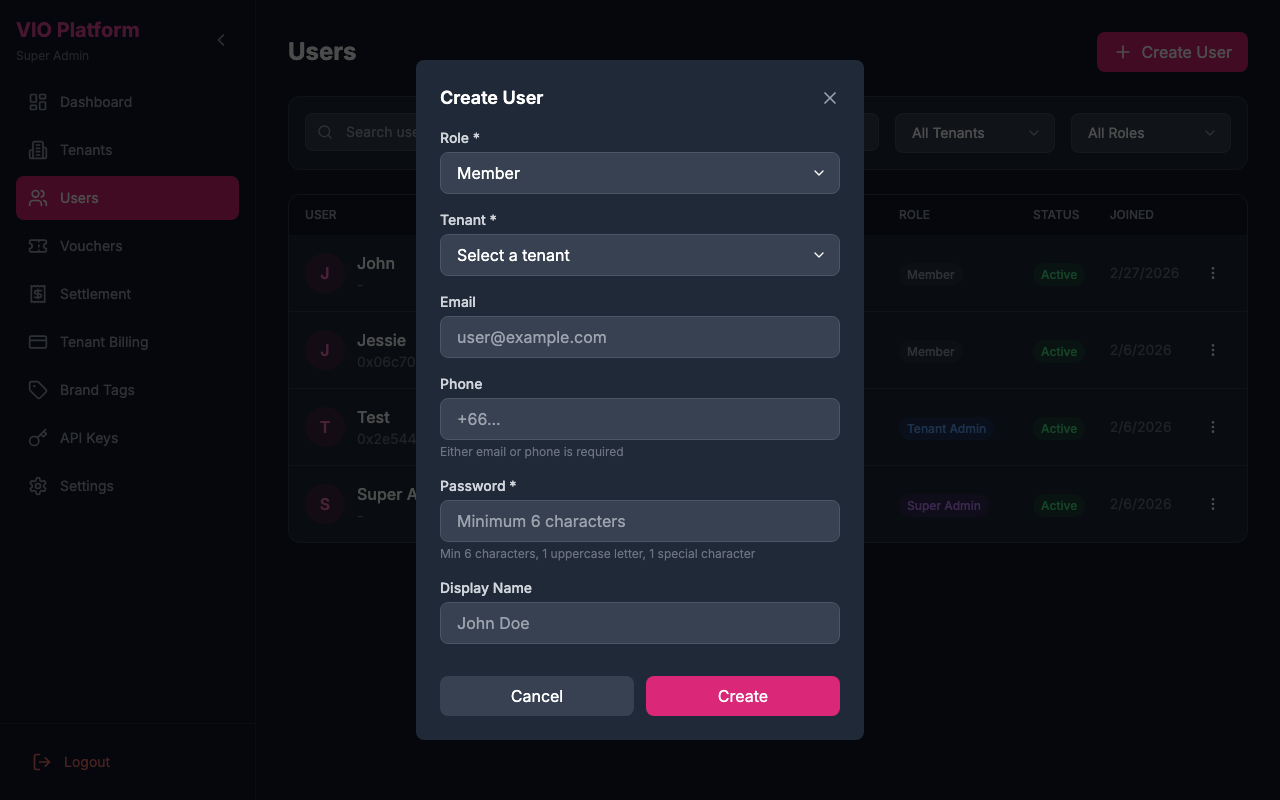
创建用户
- 右上角点击 "+ Create User"
- 填写用户信息:
| 字段 | 必填 | 说明 |
|---|---|---|
| Role | 是 | Member、Tenant Admin 或 Super Admin |
| Tenant | 是 | 用户所属租户 |
| 邮箱与手机二选一 | 用户邮箱 | |
| Phone | 邮箱与手机二选一 | 用户手机(含国家代码) |
| Password | 是 | 至少 6 位,含 1 个大写字母与 1 个特殊字符 |
| Display Name | 否 | 显示名 |
- 点击 "Create" 完成
7. 礼券
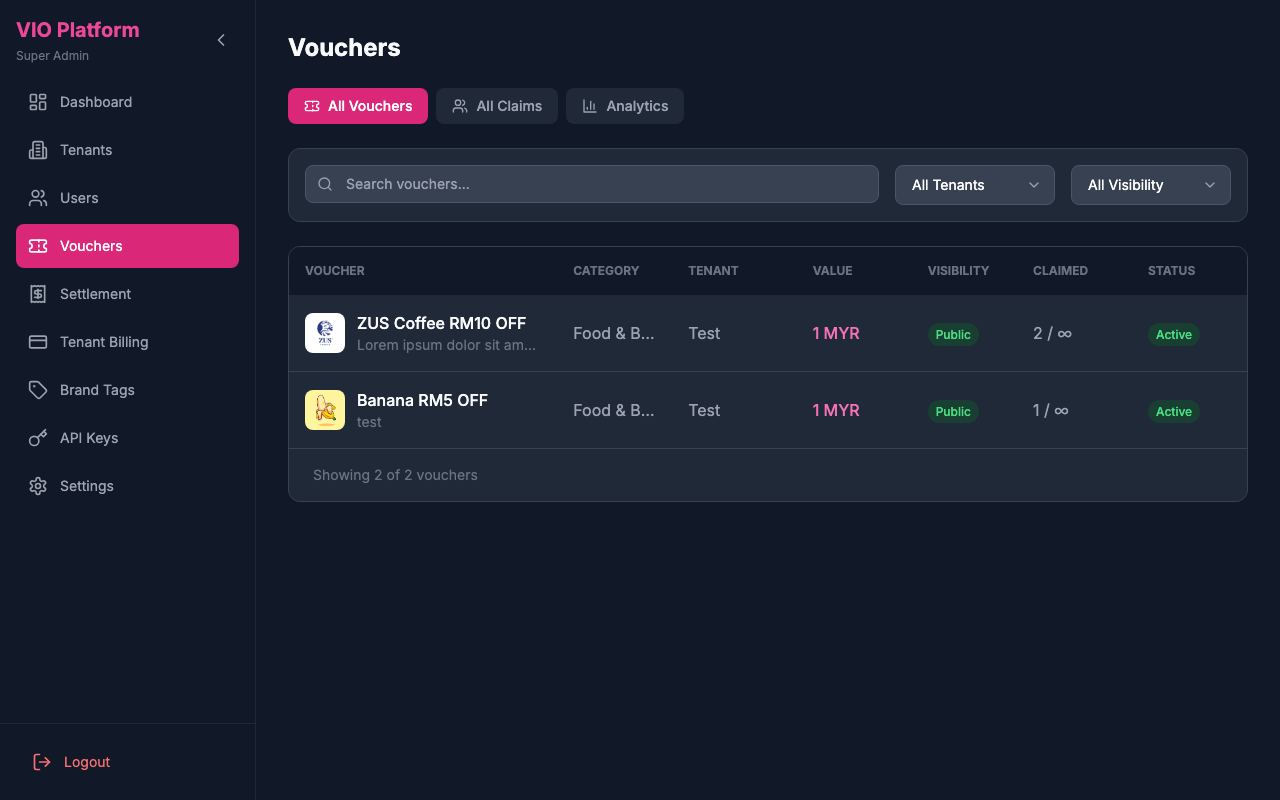
查看全平台、全部租户的礼券。礼券模块含三个标签:
| 标签 | 说明 |
|---|---|
| All Vouchers | 跨租户查看与搜索礼券,可按租户与可见性(Private、Shared、Public)筛选 |
| All Redeems | 跟踪全平台礼券兑换与核销 |
| Analytics | 全平台礼券表现指标与统计 |
如何使用:
- 浏览全平台礼券列表
- 按名称搜索
- 按租户或可见性筛选
- 查看详情:分类、面值、已领数量、状态等
- 切换标签查看兑换记录与分析
有效期列 — 礼券列表的有效期列会按礼券的有效期模式展示:固定日期礼券显示开始 – 结束日期区间;相对有效期礼券没有绝对结束时间,显示 “{n} days after purchase”。若显示 Invalid configuration,说明两者都缺失 —— 即固定日期礼券没有结束日期,或相对有效期礼券没有天数。
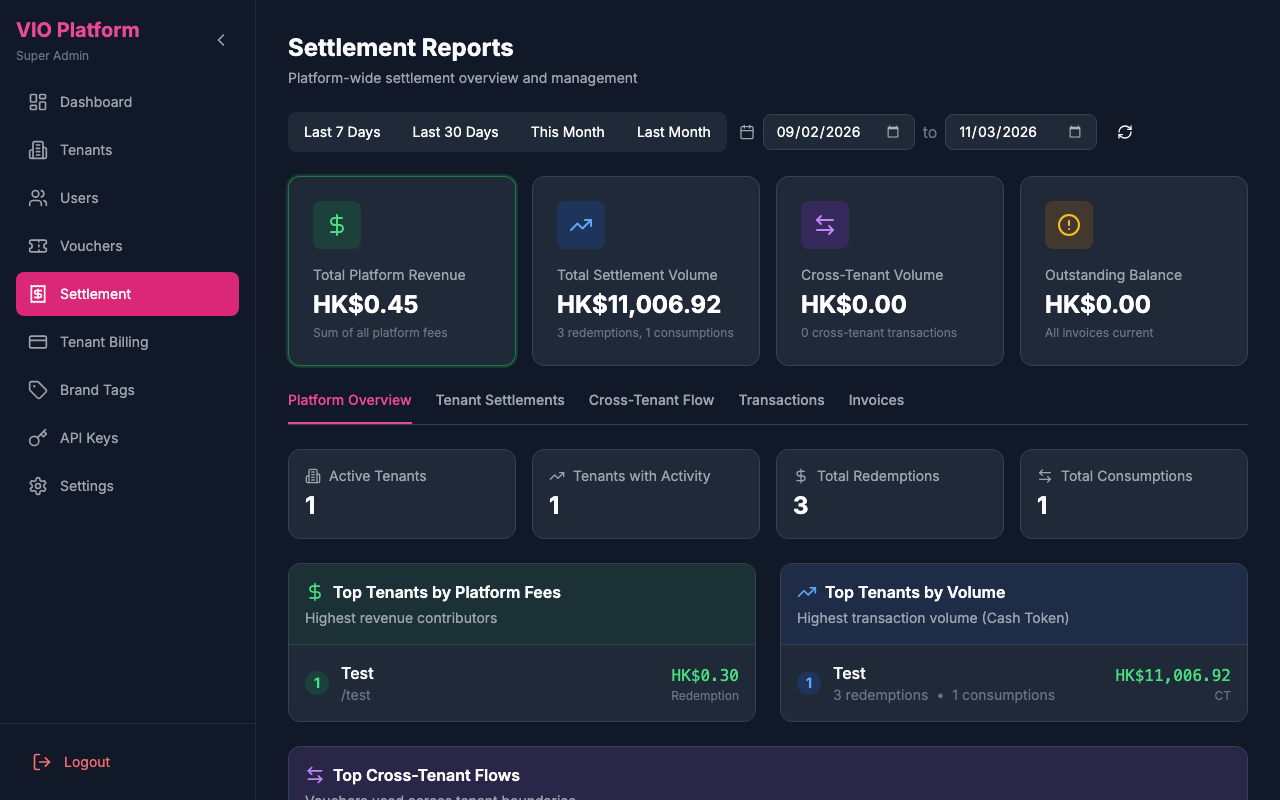
8. 结算报表
查看并管理全平台租户的结算报表。
如何使用:
- 查看全平台结算摘要
- 按租户或周期筛选结算
- 生成合并报表
- 处理待结算项
- 导出财务数据
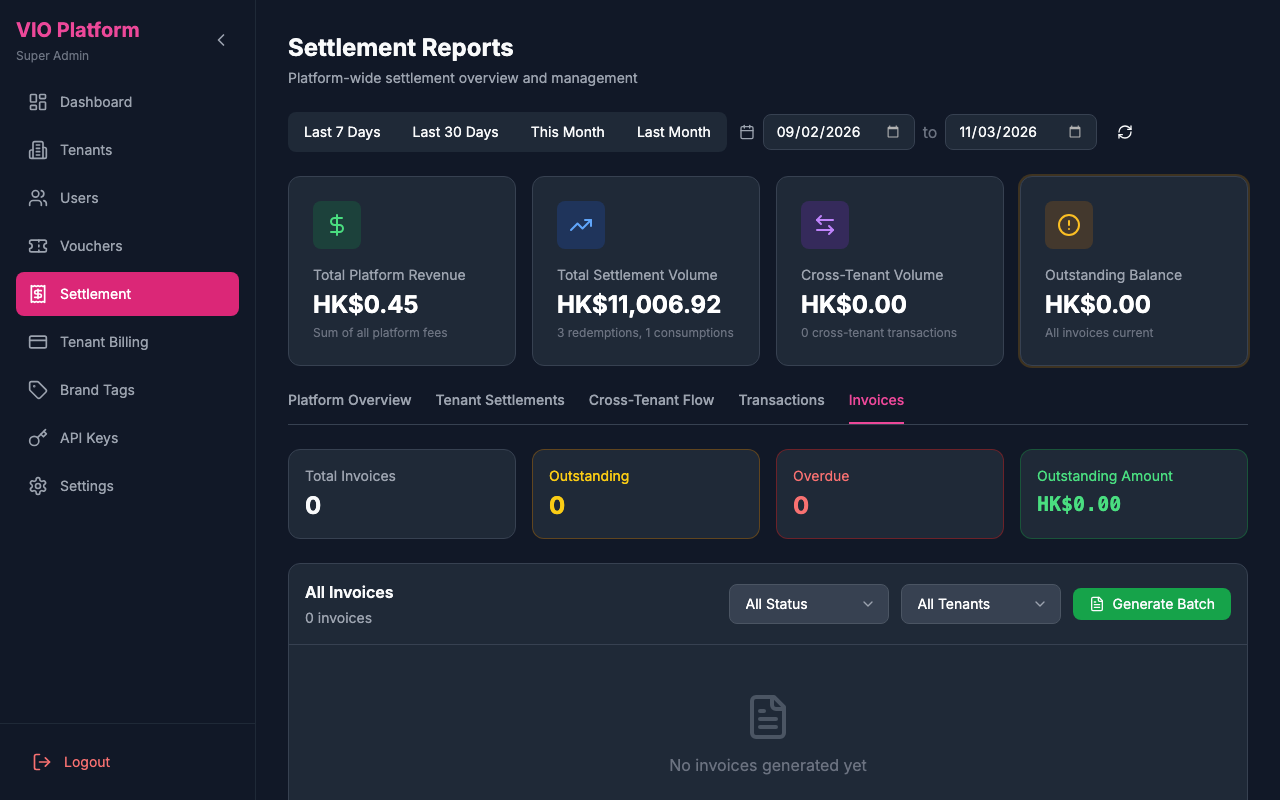
报表标签
结算报表页含多个标签,用于财务分析:
| 标签 | 说明 |
|---|---|
| Platform Overview | 高层指标:平台总收入、结算量与关键 KPI |
| Tenant Settlements | 各租户结算明细 |
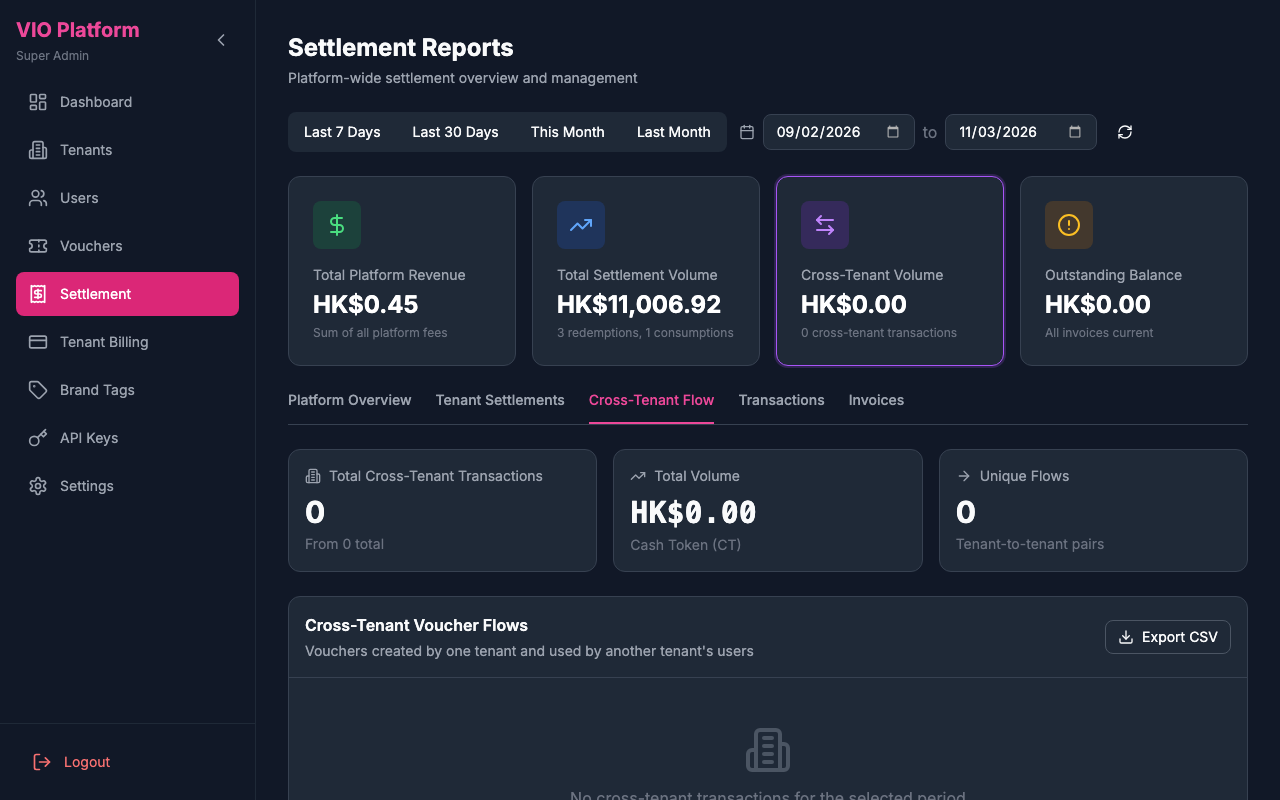
| Cross-Tenant Flow | 跨租户礼券使用与结算的可视化与明细 |
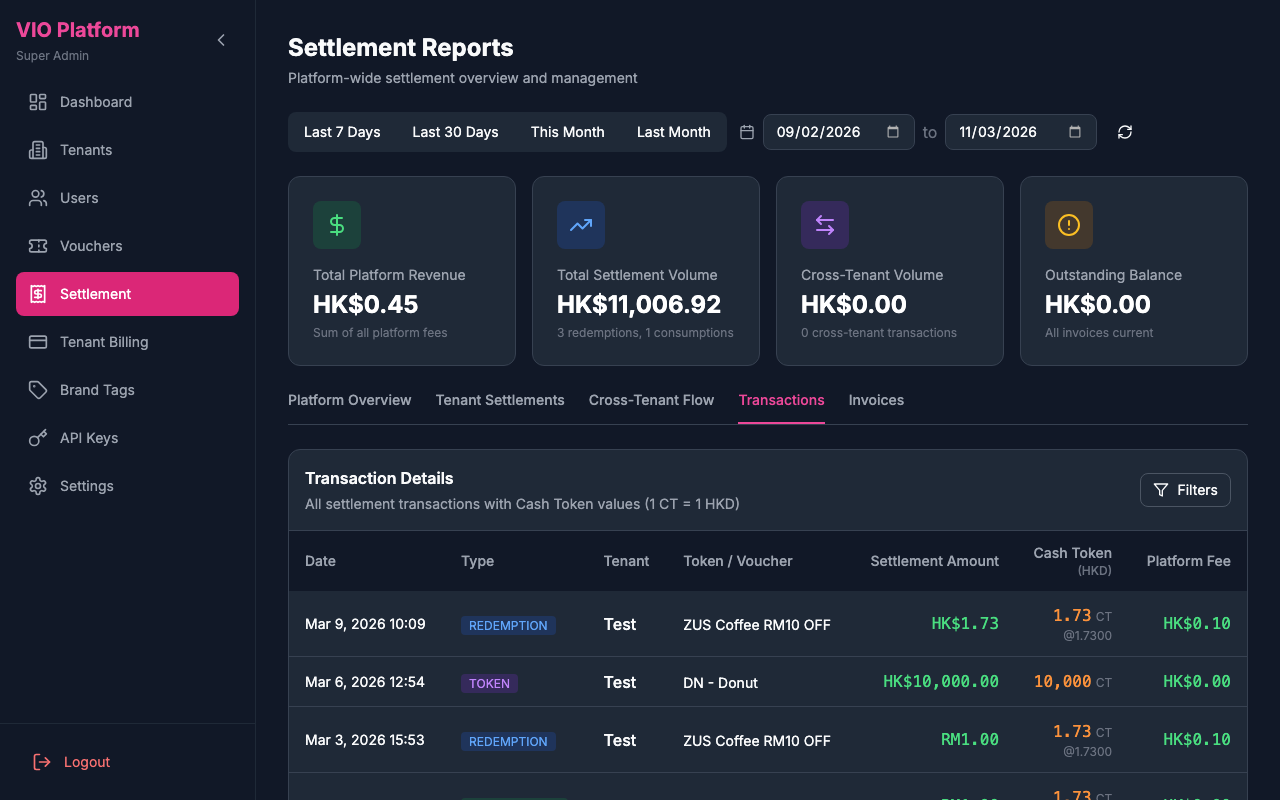
| Transactions | 带分页与筛选的交易明细列表 |
| Invoices | 租户计费已生成发票 |
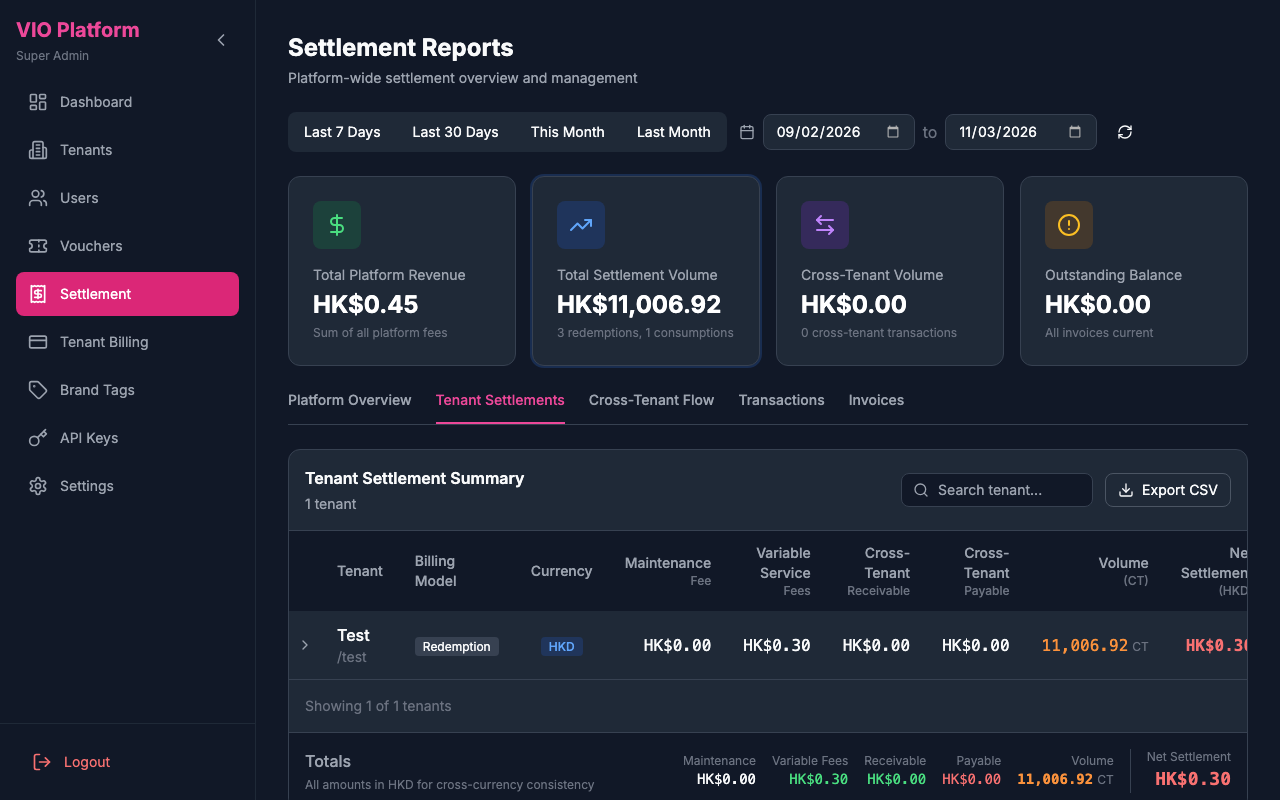
Tenant Settlements 标签
展示各租户及其子公司的汇总:
| 列 | 说明 |
|---|---|
| Tenant | 租户名称与 slug(展开后为子公司名称) |
| Billing Model | 生效的计费模型 |
| Currency | 租户主币种 |
| Maintenance Fee | 固定月平台费 |
| Variable Service Fees | 按交易计提的费用(各计费模型合计) |
| Cross-Tenant Receivable | 其他租户应付给你方的金额 |
| Cross-Tenant Payable | 你方应付给其他方的金额 |
| Volume (CT) | Cash Token 体量(1 CT = 1 HKD) |
| Net Settlement | 最终净结算金额 |
| Actions | 租户或子公司的 Generate Invoice 按钮 |
子公司结算: 展开租户行后,在选定周期内有结算活动的子公司会以嵌套行显示。各子公司有自己的维护费、可变服务费、跨租户应收/应付、体量、净结算及各自的 Generate Invoice。所选周期内无结算数据的子公司不会出现。
数据一致性
此处数字与各租户在自己管理后台 Settlement 页面看到的一致,计算方式相同:
- Maintenance Fee:来自租户计费设置,汇总到平台时换算为 HKD
- Variable Service Fees:各笔交易的平台费之和,按租户计费币种
- Cross-Tenant Receivable:应收(其他租户用户使用你方礼券等)
- Cross-Tenant Payable:应付给礼券所有者等
金额展示币种
金额按各租户配置的主币种显示。Currency 列标明该租户使用的币种。
跨租户结算详情
对存在跨租户活动的租户查看结算详情时,会额外显示:
- Cross-Tenant Context:结算涉及跨租户礼券使用时说明上下文
- HKD Equivalents:为跨币种汇总,金额同时展示 HKD(Cash Token)等价
- Exchange Rate Info:展示交易时点使用的汇率,便于核对
Cross-Tenant Flow 标签
可视化平台上不同租户之间礼券使用与结算流向。
结算计算方法
超级管理后台与各租户管理后台采用一致算法,确保数字对齐:
平台费计算
Maintenance Fee:从租户计费设置读取(计费币种),再换算为 HKD 供平台聚合。
Variable Service Fees:所有交易中
platformFee之和,按租户计费模型费率计算,存放在租户计费币种。对于 percentage 和 token value percentage 费率类型,若代币锚定法币与租户计费币种不一致,系统会通过 HKD 中介换算代币法币价值后再按比例计费。净结算公式:
Net Settlement = Platform Fees + Cross-Tenant Payable - Cross-Tenant Receivable

其中:
Platform Fees = Maintenance Fee + Variable Service Fees
币种换算链路
结算金额会自动换算到各租户主币种。HKD(Cash Token)作为跨币种换算中介:
原币种 → HKD(Cash Token 中介)→ 租户主币种当礼券结算币种与租户主币种不一致时,系统在交易时点换算并以租户主币种入库。
对于基于代币价值的费率计算(percentage 与 token_value_percentage 费率类型),若代币锚定法币与租户计费币种不同(如代币锚定 USD,计费币种为 HKD),代币法币价值也会通过 HKD 中介换算后再应用费率:
代币法币价值(如 USD)→ HKD → 租户计费币种(如 HKD)
费用 = 换算后价值 × 费率 / 100
跨租户结算与汇率
跨租户使用且币种不同时,系统自动按汇率换算以保证结算准确:
如何工作
- 交易入账:发生时将结算金额换算为租户的 主币种(计费设置中配置)。同时计算 HKD(Cash Token)等价用于跨币种聚合。若礼券或代币以其他币种创建,经 HKD 中介换算。
- 主币种强制:某租户的所有结算记录以该租户主币种存储。跨租户场景中,使用方记录用使用方主币种,券主应收记录用券主主币种。
- HKD 作为聚合币种:跨租户金额同时保存 HKD(Cash Token)等价。
- 展示:报表中按各租户配置的主币种显示。
跨租户示例
- Tenant A(THB)创建面值 1,000 THB 的礼券
- Tenant B(HKD)的用户核销该礼券
- 系统按当前汇率换算:1,000 THB → 220 HKD(Cash Token)
- Tenant B 的交易记录:存为 220 HKD(其主币种)
- Tenant A 的应收记录:存为 1,000 THB(其主币种)
- 两条记录均保存 Cash Token(HKD)等价以便跨租户聚合
汇总页脚
报表页脚合计始终以 HKD 展示,以保证跨币种口径一致。
一致聚合
计算跨租户应收/应付汇总时,系统使用 cashTokenAmount(HKD 等价),避免直接将不同币种金额相加出错。
Transactions 标签
提供全平台结算相关交易的明细列表,支持搜索、筛选与分页。
展开行详情
点击租户行可展开:
- Sub-Company Breakdown(如有):各子公司结算指标表
- 平台费拆分(维护费 + 可变费)
- 跨租户明细及 HKD 等价
- 计费相关活动(交易笔数)
- 净结算公式
- View Invoices 快速跳到 Invoices 标签
生成发票
在 Tenant Settlements 标签可为单个租户或子公司生成发票:
- 租户: 在该租户行的 Actions 列点击 Generate Invoice
- 子公司: 先展开租户行,再在子公司行 Actions 点击 Generate Invoice
弹窗中选择计费区间(开始、结束日期)。发票仅针对所选租户或子公司。要对所有租户批量生成,前往 Invoices 标签使用 Generate Batch。
发票编号
全局唯一编号格式 INV-YYYYMM-XXXX:
YYYY:四位年份MM:两位月份XXXX:当月序号(全平台共用,按月重置)
示例:INV-202603-0001、INV-202603-0002 …
发票 PDF
生成的 PDF 含:
- Header:发票号、日期、到期日、状态
- Bill To:租户名称、邮箱、地址
- Billing Period:起止日期、计费模型
- Usage Summary:总兑换数、核销数、跨租户交易
- Line Items:费用明细
- Summary:平台费、跨租户应付/应收、应付总额
PDF 币种
PDF 中金额按租户配置的主币种显示,并使用常见货币符号(如 HKD 用 HK$,USD 用 $)。
Invoices 标签
展示全平台已生成发票,可查看、下载与管理记录。
9. 租户计费
管理平台侧全部租户的计费。
如何使用:
- 查看所有租户计费状态
- 生成租户发票
- 配置计费方案与价格
- 跟踪付款状态
- 处理计费争议
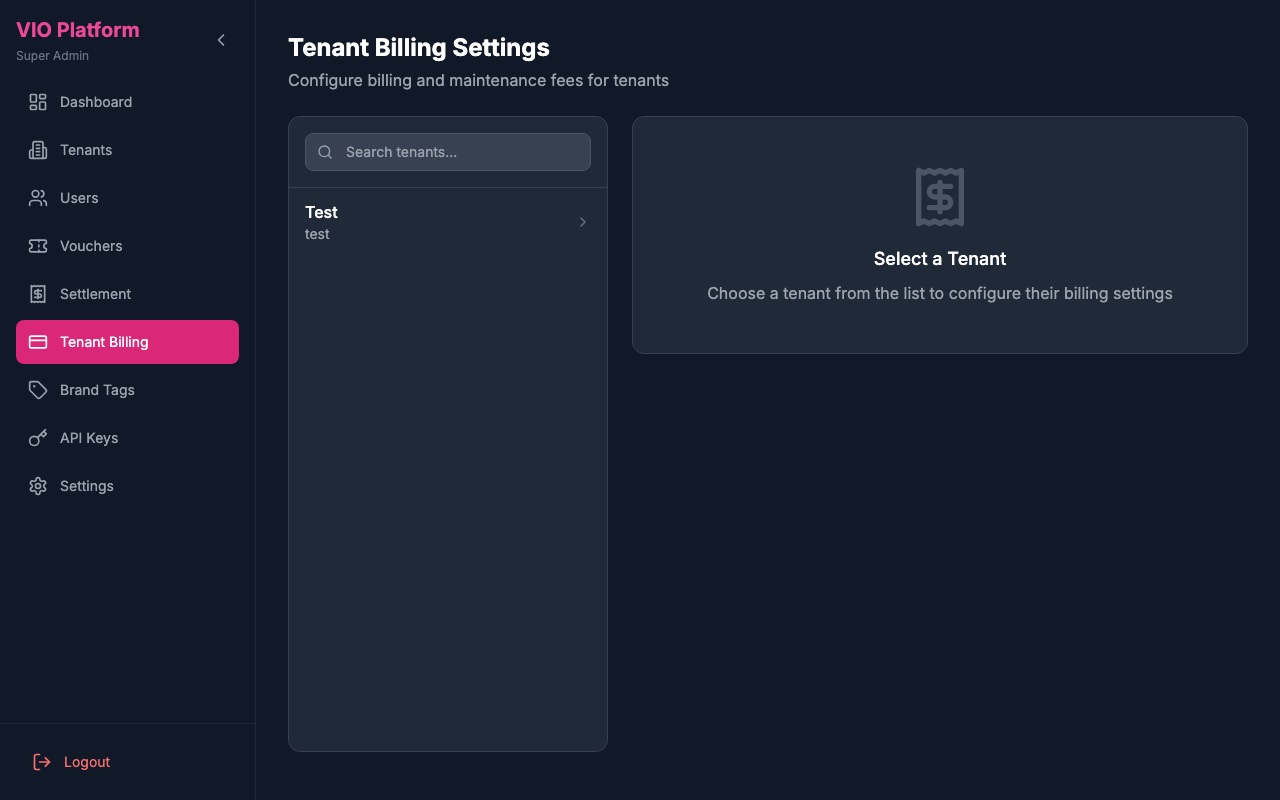
配置租户计费
各租户计费在其 租户详情页配置:
- Primary Currency:所有计费项目的统一币种
- Billing Models:哪些交易类型产生费用
- Rate Configuration:按笔或按比例费率(支持小数,如 0.25 或 1.5%)
- Maintenance Fee:固定月平台费(支持小数)
币种一致性
设置租户主币种后:
- 所有结算记录以此币种存储(交易时点自动换算)
- 新建礼券默认结算币种为此币种
- 平台费按此币种金额计算
- 结算报表以此币种展示
- 发票以此币种开具
- 跨租户结算分别按各方主币种入账并做适当换算
10. Brand Tags(品牌标签)
管理租户可在礼券中选择的集中品牌池。品牌均为平台级资源 — 租户不能自建品牌,只能从此池选用。
如何使用:
- 在品牌池查看全部平台品牌标签
- 新建品牌:名称、说明、Logo 图
- 编辑现有品牌(名称、说明、Logo、启用状态)
- 删除品牌(同时从所有租户已选列表中移除)
- 查看各品牌被哪些租户使用
创建品牌标签
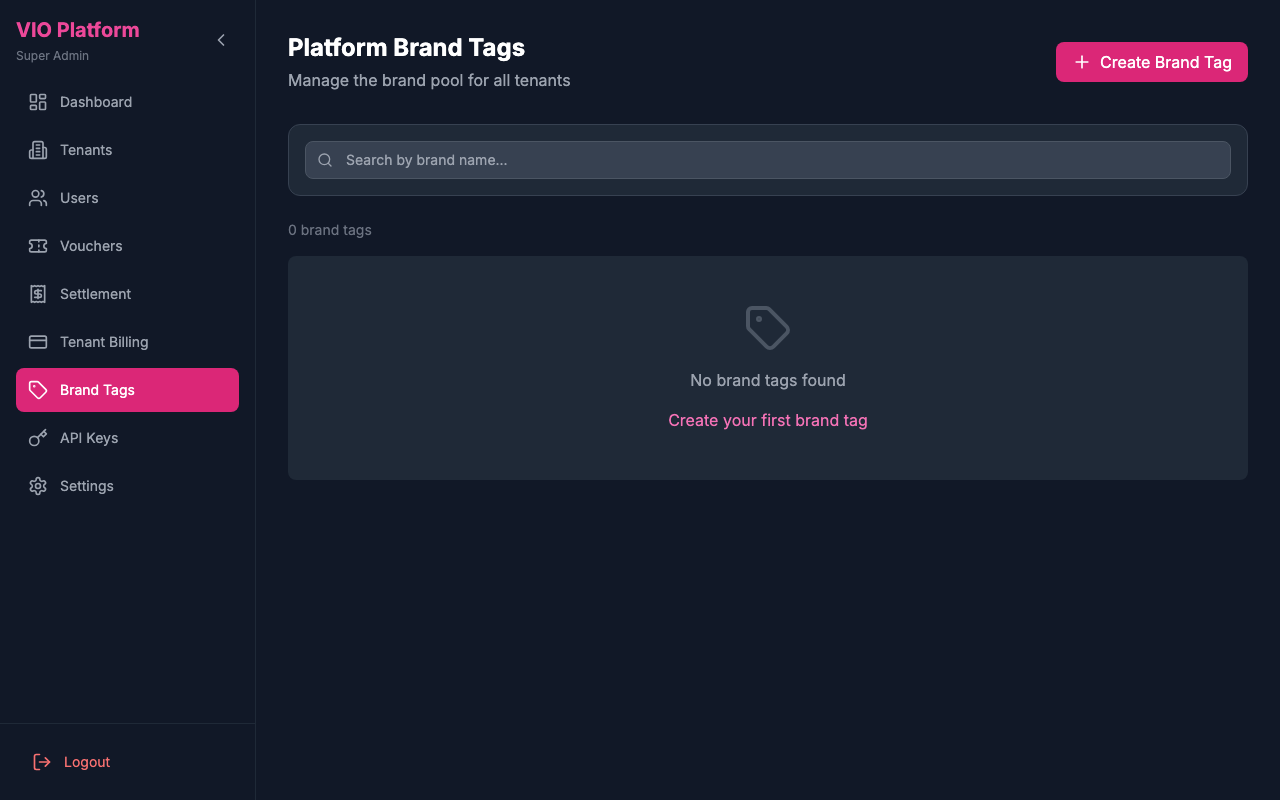
- 点击 "Create Brand Tag"
- 输入品牌名(必填,最多 50 字符)
- 上传 Logo 图(可选,最大 2MB,JPG/PNG)
- 填写说明(可选)
- 点击 "Create" 加入平台池
仅支持上传图片
Logo 必须为上传文件;不支持 URL,以便安全与展示一致。
查看租户使用情况
查看某品牌被哪些租户使用:
- 在品牌卡片上点击 "View Tenants"
- 弹窗显示:
- 已将该品牌加入选择的租户列表
- 各租户添加日期
- 状态(Active/Inactive)
- 使用该品牌的租户总数
品牌生命周期
| 操作 | 结果 |
|---|---|
| Create | 品牌进入平台池,所有租户可选用 |
| Edit | 变更立即对所有已选该品牌的租户生效 |
| Deactivate | 仍保留在各租户选择中,但新选择时平台上不再推荐使用 |
| Delete | 从所有租户选择与平台池中移除 |
删除品牌
删除品牌会自动从所有已选租户中移除,不可恢复。若仅需保留租户侧关联,可优先考虑停用而非删除。
租户侧流程
- 超级管理员在本页维护品牌池
- 租户管理员在管理后台 「Platform Brand Tag」 标签浏览
- 将需要的品牌加入 「My Brand Tag」
- 创建礼券时只能从 「My Brand Tag」 中选品牌
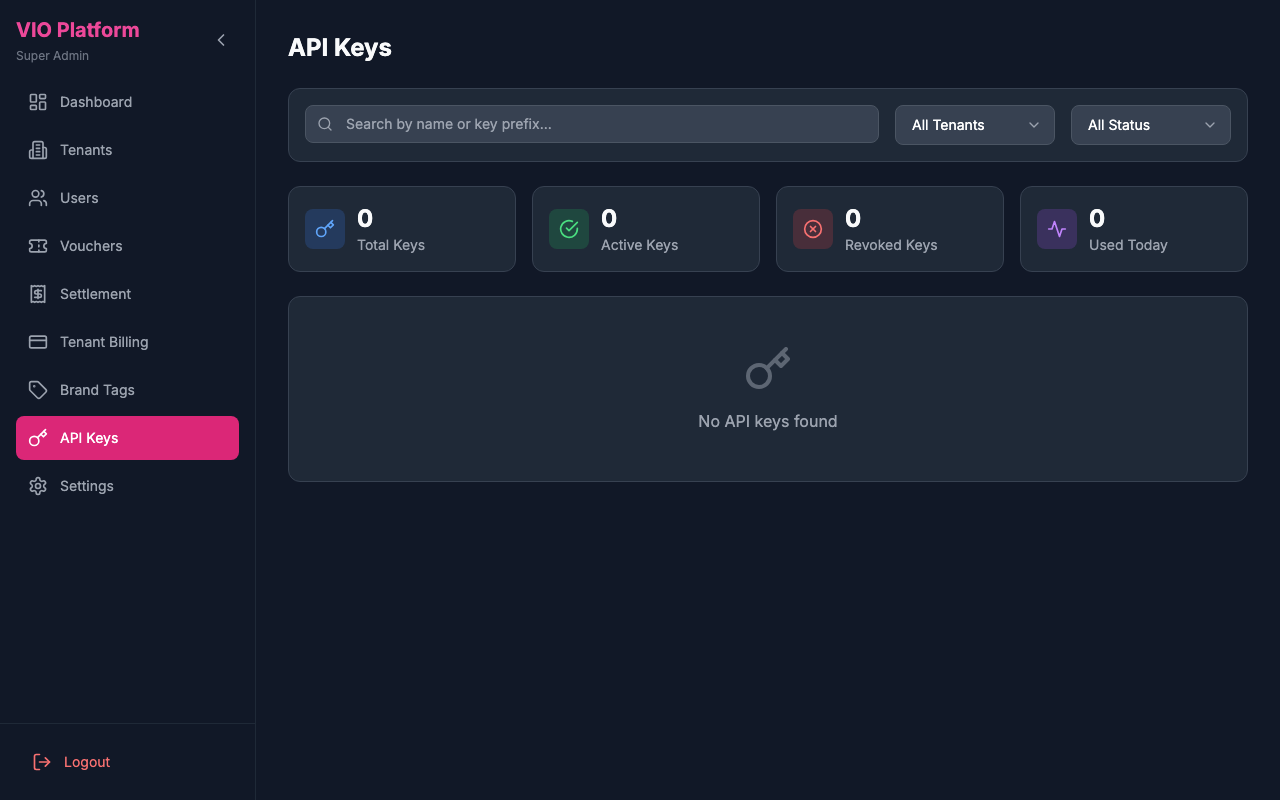
11. API Keys(平台 API 密钥)
管理平台级 API 密钥与访问权限。
如何使用:
- 查看全部平台 API 密钥
- 生成新密钥
- 配置权限与 scope
- 撤销泄露密钥
- 监控使用情况
12. Settings(平台设置)
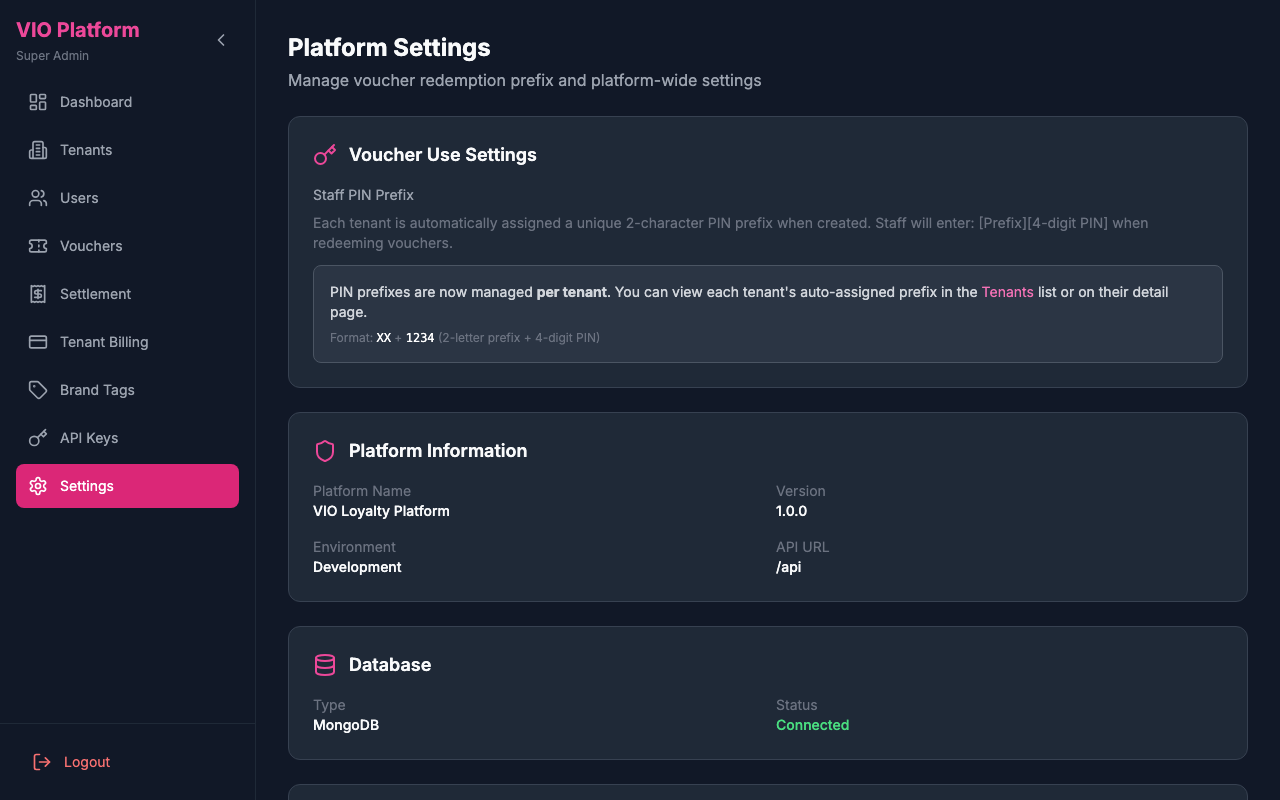
配置全平台默认值与全局设置。
如何使用:
- 查看礼券使用相关设置 — PIN 前缀现为按租户管理(创建租户时自动分配)。各租户唯一的 2 位前缀可在租户列表与租户详情中看到。
- 查看平台信息(名称、版本、环境)
- 查看数据库连接状态
- 配置 Web3 Asset Service(代币、NFT、钱包管理)
13. 电商
电商模块的全平台监控页面(/ecommerce),汇总所有已启用该模块的租户与子公司:平台级佣金与订单总览,以及可按公司查看详情的组织树。
如何使用:
- 选择日期范围 —— 使用预设(近 7 天、近 30 天、本月、上月)或自定义起止日期 —— 用于统计卡片与各公司数据的时间范围
- 查看统计卡片:佣金总额(统一折算为港币,仅供参考)、订单数(成交笔数与退款笔数)、已启用佣金(开启佣金的公司数)、活跃租户数(已开启电商监控的租户数)
- 在左侧组织树中展开某个租户查看其子公司;点击任一租户或子公司加载其详情面板
- 在详情面板的佣金标签页中,查看该组织在所选时间范围内产生的佣金,以及其电商代币 / 支付通道 / 平台佣金配置(字段与租户详情页一致,见第 4 节)—— 若尚未启用电商,也可在此点击启用电商
- 在商品标签页中,可按状态(已上架 / 已下架)与搜索筛选该组织的商品目录,点击某个商品可在只读弹窗中查看其完整详情(定价、规格、库存)
14. 商品分类
管理全平台共享的全局商品分类池(/product-categories)—— 分类为平台级配置,非按租户区分,会作为筛选标签展示在会员端的商品标签页中。
如何使用:
- 点击新增分类打开创建表单,填写名称(必填,最多 50 字符)
- 选择图标 —— 从预设图标中选择一个,或点击/拖拽文件到上传区域上传自定义图片(最大 2MB,JPG/PNG 格式)
- 设置初始排序值(默认为列表末尾);该值同时决定会员端展示的分类标签顺序
- 点击创建保存分类
- 拖动行的手柄图标即可重新排序 —— 拖放后新顺序会自动保存
- 点击铅笔图标编辑分类的名称、图标、排序值或启用状态(已停用的分类会从会员端隐藏,但仍保留其已关联的商品)
- 点击垃圾桶图标删除分类 —— 若该分类下仍有商品(见商品数列),删除操作会被阻止
15. 付费会员
付费会员模块的全平台监控页面(侧边栏 Paid Membership,/paid-membership),汇总所有已开启该模块的租户与子公司,用于发现权益成本高于会员付费的组织。
如何使用:
- 查看统计卡片:Organisations(已开启付费会员的组织数)、Entitled Members(生效中或宽限期内的会员数)、Fees This Month(本月会籍付款,折算为港币,仅供参考)、Commission This Month(本月平台佣金,折算为港币,仅供参考)
- 若出现红色横幅,提示有组织在近 90 天内发放的权益价值高于收取的会籍费用,请查找标记为 ALERT 的行
- 在 Organisations 表格中查看各组织本月的 Plans on Sale(销售中方案)、Entitled Members、Payments(付款笔数)、Fees (HKD)、Commission (HKD) 及佣金 Rate
- 查看 Benefit Cost 90d:近 90 天会员已核销权益的预估成本占会籍收入的比例。高于 70% 时以黄色显示;高于 100% 时以红色标记 ALERT 并高亮整行,表示权益成本已高于会员支付的金额。需要关注的组织排在前面:先是成本告警,其次是发放问题,再按会员人数排序
- Status 列在销售暂停时显示 Paused;有权益发放失败或结果未知时显示 n grant issues
- 可按租户或子公司名称搜索,点击刷新按钮重新加载
- 点击某一行打开该租户或子公司的详情页,查看其 Paid Membership 区域、调整参数或暂停销售(见第 4 节)
Need Help?
如需平台级支持,请联系 VIO 技术支持团队。