CRM 小程序用户指南
CRM 小程序是 VIO 管理后台(Admin Portal)的会员运营工作台。运营团队可以查看组织在 VIO 中的会员、礼券、注册活动和积分数据,用于分析会员行为、建立受众、编写邮件、发送营销活动、设置自动提醒和衡量成效。
CRM 仅供运营人员使用。会员通过邮件接收消息,可通过邮件中的退订链接和会员端(App)的通知设置管理接收偏好。指南保留常用英文界面名称,便于对照截图操作。
目录
1. 开始使用
1.1 打开 CRM
- 使用租户或子公司的管理员账号登录 Admin Portal。
- 进入 Mini Apps → CRM。CRM 在管理后台内打开,并使用管理后台的登录会话完成认证,无需单独输入密码。
CRM 按登录时选定的组织运行。租户与各子公司的数据、设置、受众、内容和营销活动各自独立。
| 页面提示 | 出现情形 | 处理方式 |
|---|---|---|
| Open from the Admin Portal | 管理后台的会话无效或已过期。 | 从 Admin Portal → Mini Apps → CRM 进入。 |
| Connect VIO member data | 本组织还没有 VIO External API 密钥,且 VIO 未能自动创建(提示会说明原因)。 | 按连接 VIO 会员数据中的步骤操作。 |
| Couldn't check the VIO connection | CRM 因网络问题或超时无法联系服务器验证密钥。 | 选择 Try again。 |
| No access to the CRM | 该账号未获分配 CRM 角色。 | 请管理员在 Settings → Permissions 中按姓名、邮箱或手机号查找并分配角色,再选择 Try again。 |
| Couldn't open the CRM | 登录后 CRM 加载失败。 | 检查网络,或从管理后台重新打开 CRM。 |
1.2 连接 VIO 会员数据
管理后台管理员(租户或子公司管理员)首次打开 CRM 时,CRM 会自动连接 VIO 会员数据:VIO 为本组织创建名为 VIO CRM 的密钥,权限范围为 users、vouchers、campaigns 和 tokens,随后 CRM 直接打开。该密钥列在 Admin Portal → Settings → API keys 中,撤销后 CRM 即断开连接。
只有无法自动连接时,CRM 才会要求填写密钥:打开 CRM 的人不是管理后台管理员,或 VIO 拒绝创建(例如本组织已有 10 个有效密钥,提示会说明原因)。此时:
- 在管理后台进入 Settings → API keys,创建包含 users、vouchers、campaigns 和 tokens 四项权限范围的密钥。
- 将密钥粘贴到 VIO External API key 字段,选择 Save and continue。
CRM 在保存前向 VIO 验证密钥。若 VIO 拒绝密钥或缺少权限范围,CRM 会显示具体原因,例如 This key is missing the tokens scope,并停止保存。
密钥仅用于所属组织。每个子公司使用自己的密钥。保存密钥需要 Admin 角色的设置权限。
1.3 选择邮件发件方式
组织选定发件方式后才能发送邮件。点击页首的 Choose email sender,进入 Settings → Email。营销活动向导、发送确认窗口和自动化编辑器也会在需要发送邮件时提示配置。
| 发件方式 | 说明 |
|---|---|
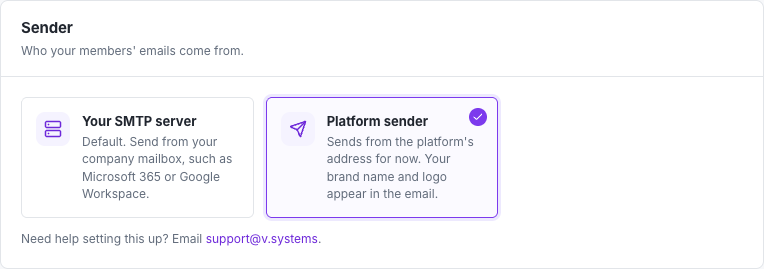
| Your SMTP server(默认选项) | 使用组织自己的邮箱发件,支持 Microsoft 365、Google Workspace、Zoho Mail 等 SMTP 服务。在 Settings → Email 中配置,详见邮件设置。 |
| Platform sender | 使用平台邮箱发件,邮件内显示组织的品牌名称和 Logo。 |
1.4 CRM 角色与权限
租户及子公司管理员以 Admin 角色进入 CRM。其他人员,包括管理后台的其他员工,需要在 Settings → Permissions 中获分配 CRM 角色。此处分配的角色优先于该人员在管理后台的角色。
| 角色 | 权限 |
|---|---|
| Admin(管理员) | 使用所有功能,包括管理设置、审批、导出和配置发件方式。 |
| Editor(编辑人员) | 创建和编辑受众、内容、营销活动及自动化,发送测试邮件、启用自动化,并在审批功能关闭时发送营销活动。 |
| Analyst(分析人员) | 查看所有页面。 |
| Approver(审批人员) | 查看所有页面,并批准或拒绝营销活动。 |
可在 Settings → Permissions 中为任一角色勾选额外权限。
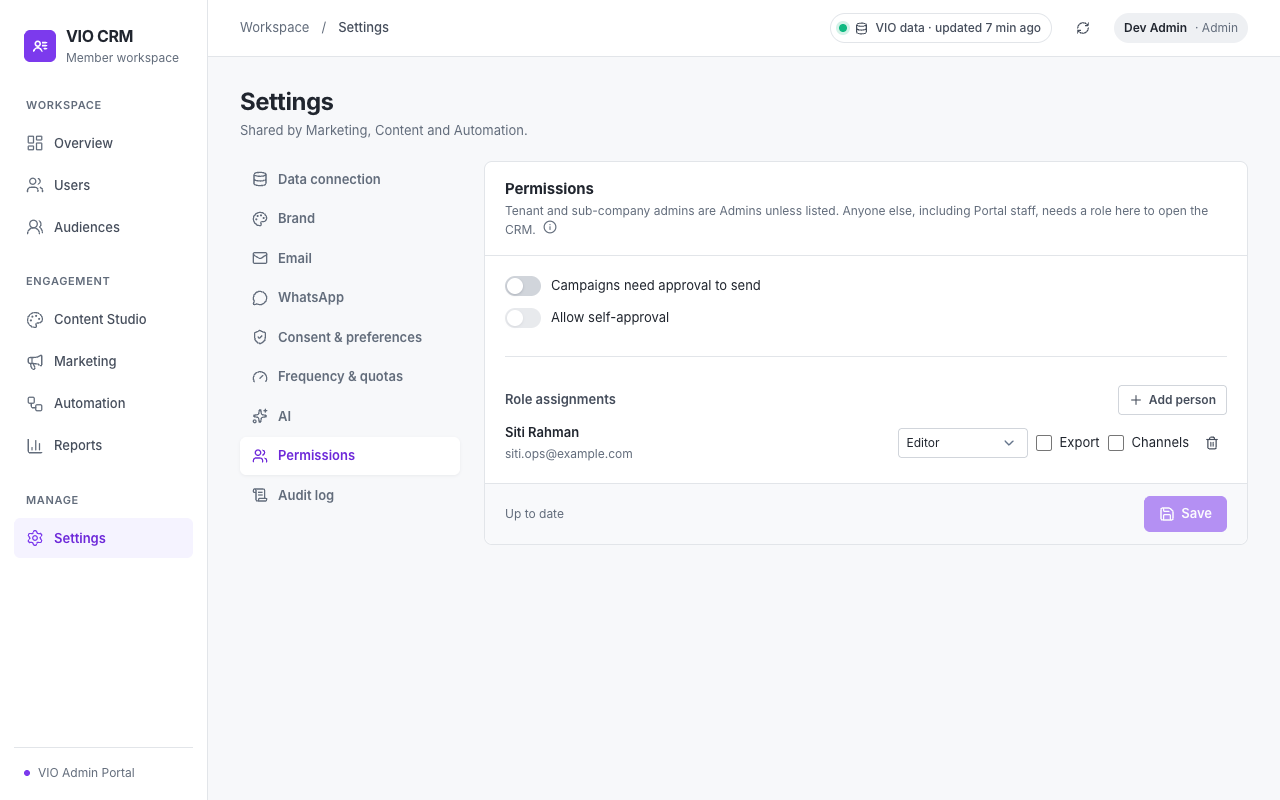
- Export(导出)可将会员列表导出为 CSV,并查看会员的完整邮箱和手机号。
- Channels(渠道管理)可配置邮件发件方式和 WhatsApp、修正会员的营销同意状态,并查看完整邮箱和手机号。
没有 Export 或 Channels 权限时,邮箱和手机号会部分遮挡,例如 ab••••@example.com。
1.5 界面导航
- 侧边栏分为 Workspace(Overview、Users、Audiences)、Engagement(Content Studio、Marketing、Automation、Reports)和 Manage(Settings)。窄屏上,这些入口显示为顶部标签页。
- 数据状态位于页首。例如 VIO data · updated 5 min ago 表示数据于 5 分钟前刷新。部分数据无法获取时显示 VIO data (incomplete),刷新失败时显示 VIO data (refresh failed)。将鼠标悬停在提示上可查看详情。会员数据每隔几分钟自动刷新。
- Refresh(圆形箭头)立即从 VIO 刷新会员数据。
- 邮件状态在需要处理时显示 Choose email sender、Email on hold(SMTP 服务器拒绝发送)或 Email not set up。点击状态进入 Settings → Email。
- 姓名与角色显示在页首。
- 横幅提示包括 Member data didn't load(可点击 Retry,密钥被 VIO 拒绝时可点击 Check API key)和 Email sending is paused(可点击 Review)。详见发件信誉。
1.6 快速开始首个营销活动
- 在 Overview 查看所选时段的指标,找到要联系的会员,例如进入 Members with unused vouchers → View members。
- 在 Users 查看会员列表,选择 Save as audience,为受众命名。
- 在 Content Studio 选择 New content → Email,编写主题和正文,也可用 Generate 起草。设置按钮的跳转目标,再选择 Mark ready。
- 在 Marketing 选择 Create campaign,依次设置目标与优惠、受众、内容、渠道、发送时间,最后核对。
- 在 Review 先发送测试邮件到自己的邮箱,再选择 Confirm & send。确认窗口会显示实际发送的邮件数量。
- 在 Reports 查看发送后 7 天内的点击、回访 App、领取礼券和核销情况。
2. 基本概念
2.1 数据来源
CRM 以只读方式访问 VIO 的会员数据。
| 数据 | 来源 |
|---|---|
| 会员、等级、注册来源与日期、语言、资料国家或地区、最近活跃时间 | VIO 会员 |
| 礼券、类别、品牌,以及领取、核销与到期信息 | VIO 礼券及领取记录 |
| 注册活动、访问次数和参与人数 | VIO 活动 |
| 积分余额及最近到期日 | VIO 积分(tokens) |
| App 访问次数、活跃时长、访问页面、礼券浏览、活动所在国家或地区 | 会员使用 App 时由 App 上报 |
| App 通知设置(Email、Promotions、Vouchers、News、Membership、Transactions) | 会员在 App 中设置 |
| 邮件和 WhatsApp 营销同意状态 | 会员在 App 中设置,退订和人工修正记录保存在 CRM |
| 标签和备注 | 运营人员在 CRM 中维护 |
2.2 未统计、未记录与零值
当 VIO 或 App 未提供某项数据时,CRM 显示 Not measured(带划线眼睛图标)或 Not recorded。数值 0 表示有可用数据,但没有符合条件的记录。筛选时,缺少条件所需数据的会员标记为 missing data · not included,并从匹配人数中排除。
2.3 统计时段与时区
所有日期及「最近 N 天」的区间均使用组织时区,可在 Settings → Frequency & quotas 中配置。例如,Last 30 days 指包含今天在内的最近 30 个自然日。总览、会员筛选和受众规则使用同一口径。
2.4 消息类型与 App 通知设置
每个营销活动和自动化都有一种消息类型,对应会员在 App 中管理的通知类别。发送时,CRM 会跳过关闭了该消息类型的会员。关闭 Email 的会员不会收到邮件。
App 中的 Promotions 需要会员主动开启,因此这类消息通常比 Vouchers 或 News 触达的会员少。请选择与消息内容相符的类型。
2.5 营销同意
每次发送前,CRM 都会检查会员对相应渠道的营销同意状态。会员可在 App 中关闭默认开启的邮件和 WhatsApp 营销接收选项。通过邮件链接退订会立即在 CRM 中生效。发送时始终排除**禁止联系名单(suppression list)**中的地址。
2.6 正式发送与测试邮件
使用正式会员数据时,营销活动和自动化会向符合条件的会员实际发送邮件。
- 营销活动在发送前显示邮件数量并要求确认。达到 100 封时,需输入数量确认。
- 启用自动化时,也需要按上述方式确认立即发送的数量。
- 测试邮件仅发送到手动输入的地址。
2.7 可用内容与版本
内容可重复使用。Ready 表示内容已通过检查,可供营销活动和自动化选用。单独保存内容不会触发发送。CRM 保存内容版本,营销活动使用配置时选定的版本,因此编辑内容不会影响已经排期或发送的营销活动。
3. 总览(Overview)
在侧边栏选择 Overview,查看所选时段的会员、App 活动和礼券数据。
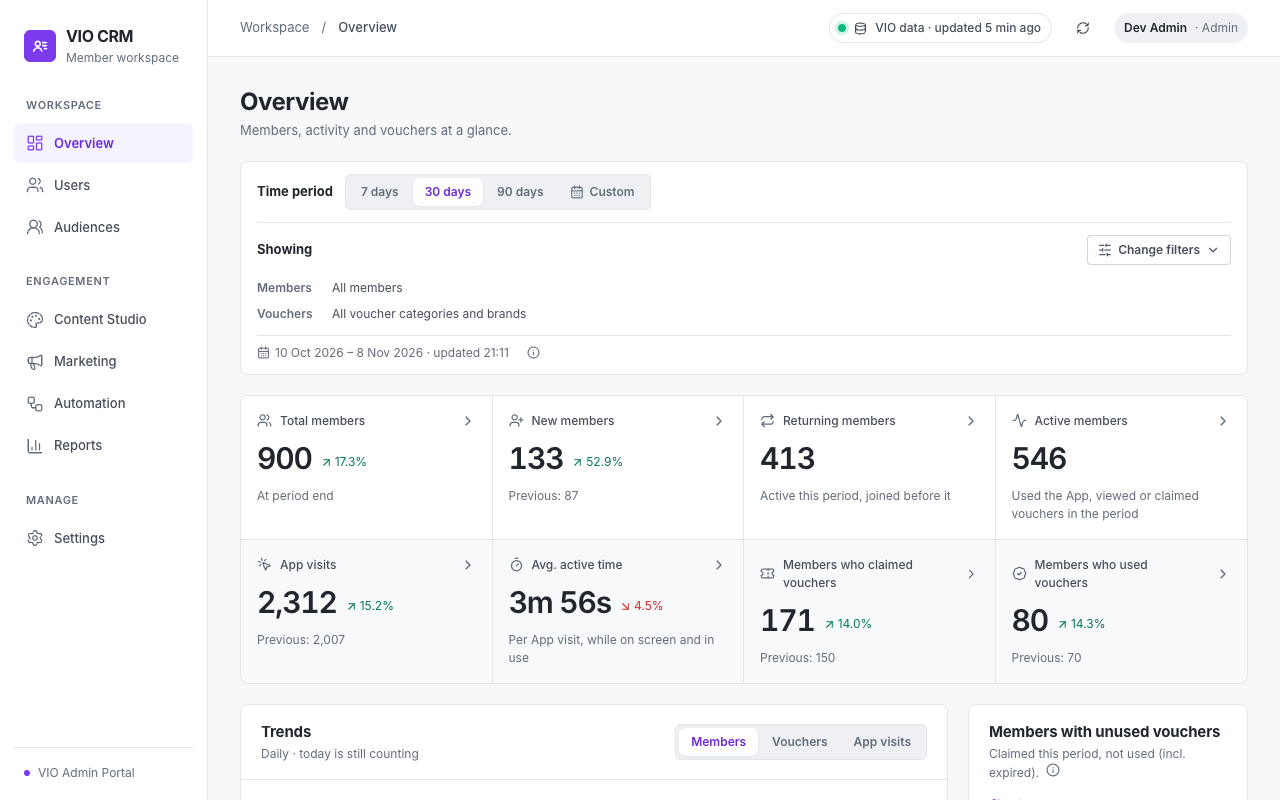
3.1 筛选栏
总览及其详情页共用筛选栏,切换页面时会保留筛选条件。
- Time period 支持 7 days、30 days(默认)、90 days 和 Custom(自选起止日期)。每个时段与紧邻其前、等长的时段比较。
- Change filters 可打开以下两组筛选条件。
- Which members? 可按会员等级、注册方式(直接注册、注册活动、门店或管理员创建)、参与的活动及国家或地区筛选。Country source 支持 Profile country(资料国家或地区)、App activity (estimated)(根据 App 活动估算)和 Voucher country(礼券国家或地区)。
- Which vouchers? 可按礼券类别和品牌筛选,仅影响礼券指标。
- Showing 以标签显示启用的筛选条件。点击标签即可移除相应条件。
- 筛选栏下方显示统计区间和数据刷新时间。点击信息图标可查看比较区间及时区。
3.2 关键指标
点击指标可查看计入该指标的会员。
| 指标 | 含义 |
|---|---|
| Total members(会员总数) | 截至所选时段末已注册的会员数。 |
| New members(注册会员) | 在所选时段内注册的会员数。 |
| Returning members(回访会员) | 所选时段内活跃、且在时段开始前已注册的会员。App 有上报访问数据时,也可根据会员在时段开始前是否使用过 App 来判断。 |
| Active members(活跃会员) | 所选时段内使用过 App、浏览过礼券或领取过礼券的会员数。 |
| App visits(App 访问次数) | 所选时段内访问 App 的次数。一次访问可以包含多个页面。 |
| Avg. active time(平均活跃时长) | 单次访问中,App 在前台且处于使用状态的平均时长。 |
| Members who claimed vouchers(领券会员) | 所选时段内至少领取一张礼券的会员数。 |
| Members who used vouchers(核销礼券的会员) | 所选时段内至少核销一张礼券的会员数,礼券可在该时段之前领取。 |
指标以绿色上升或红色下降标示相对上一时段的变化。上一时段的数据不可用时,不显示变化。例如 VIO 仅记录每位会员最近一次活跃时间,因此活跃及回访人数的跨期比较需要 App 为所有会员上报访问数据。
3.3 趋势
趋势图按天显示所选时段的数据,包括 Members(活跃及注册会员)、Vouchers(按事件计数的领取及核销)和 App visits(App 访问次数)。当天的数据随活动持续累计。
3.4 持有未核销礼券的会员
Claimed this period, not used (incl. expired) 统计在所选时段内领取过礼券、且其中至少有一张未核销的会员,包含礼券已过期的情况。每位会员只计入一次,按其最需要跟进的礼券归类,优先顺序为 Expiring ≤ 7 days(7 天内到期)、Valid(有效)、Expired(已过期)。选择 View members 在 Users 查看这些会员,选择 Expiring ≤ 7 days 则仅查看持有即将到期礼券的会员。
3.5 详情页
- App activity 显示会员使用 App 的时段(星期 × 小时)、访问时长、打开的页面及浏览过的礼券。会员端上报访问数据时显示此页。
- Voucher insights 按礼券查看浏览、领取及核销会员数,以及 Unused now (any claim date)(持有未核销且未过期礼券的会员,领取日期不限)。该页还提供浏览到领取再到核销的漏斗、所选时段内领取但未核销礼券的会员(每行对应一张礼券,并显示 CRM 提醒次数)、积分持有人和 30 天内到期的积分,以及注册活动访问和参与数据。通过 Members / Voucher actions 切换按会员人数或礼券操作次数统计。
- Member distribution 按国家或地区、等级及注册来源显示会员分布。点击人数可在 Users 中查看相应会员。
多数详情页提供 View users、Save audience 和 Create campaign,用于跟进页面中的会员分组。
3.6 使用 AI 分析
在总览底部选择 Explore with AI → Summarise period,生成所选时段的摘要和最多三条后续建议。每条建议可通过 Preview 预览,或通过 Draft 起草。也可就数据提问。AI 仅以只读方式分析 CRM 指标。AI 无法使用时,页面显示标有 Rule-based 的规则摘要。
4. 会员(Users)
在 Users 中查找会员、查看档案,并将符合条件的会员保存为受众。
4.1 查找会员
- Search 支持按姓名、会员 ID 或 CRM 参考编号搜索。拥有 Export 或 Channels 权限时,也可按邮箱和手机号搜索。
- Saved audience 仅显示所选受众内的会员。
- Filters 按筛选条件缩小范围。
- Views 将搜索、筛选、受众、排序和列配置保存为具名视图。视图仅保存在当前浏览器中。
- Columns 选择列表显示的列。Member 和 Contact details 始终显示。
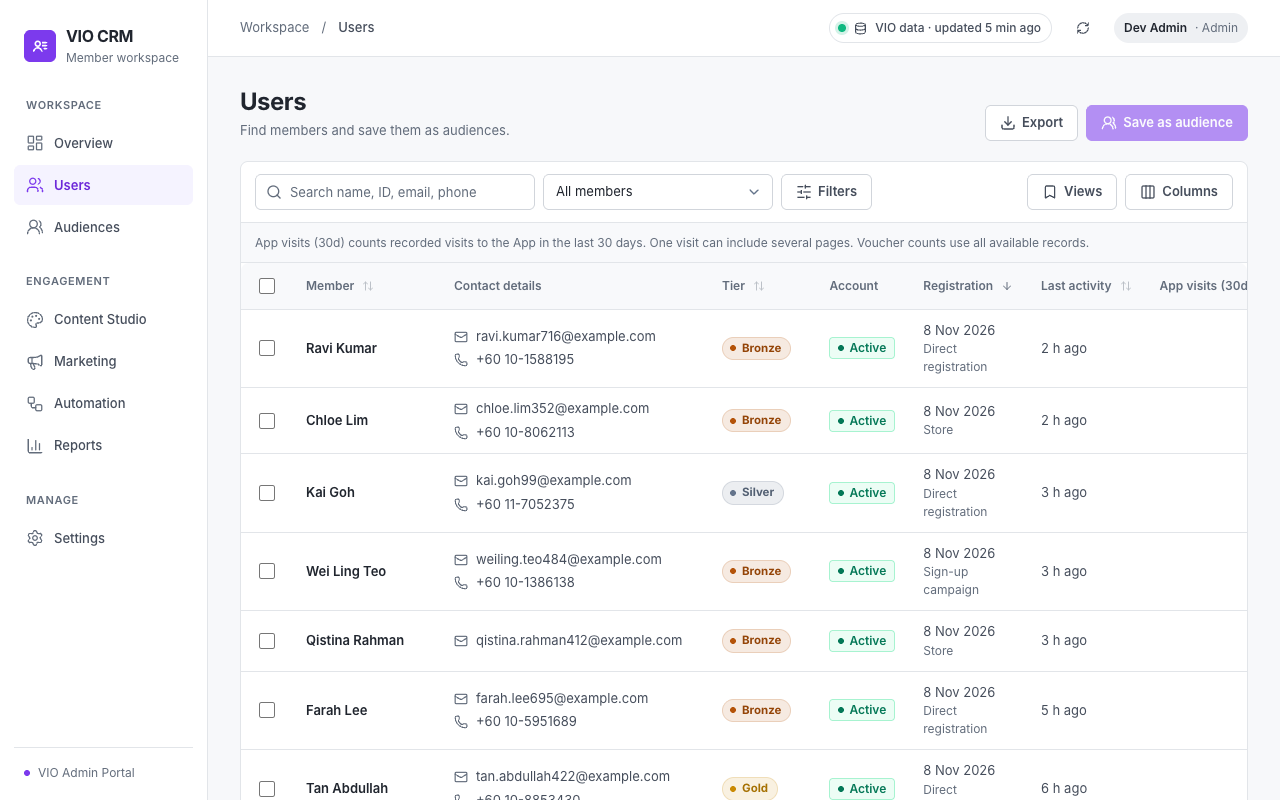
应用筛选后,表格上方显示匹配人数(例如 900 位会员中有 124 位符合条件)、条件摘要和 Clear 按钮。
列表列出 Tier(等级)、Account(VIO 账号启用或停用状态)、Registration(注册日期和来源)、Last activity(VIO 仅记录日期时显示今天、昨天或 N 天前)、App visits (30d)(30 天内的访问次数)、Vouchers claimed(已领取礼券)、Vouchers used(已核销礼券,同时显示有效且未核销的数量)和 Channels(可接收邮件或 WhatsApp 时显示绿色,否则可悬停查看原因)。点击某一行打开会员档案。
4.2 筛选条件
同一字段中的多个值满足任一项即可(OR),不同字段需同时满足(AND)。面板底部会随条件变化实时计算人数。选择 Apply 应用筛选,直接关闭面板会舍弃尚未应用的设置。
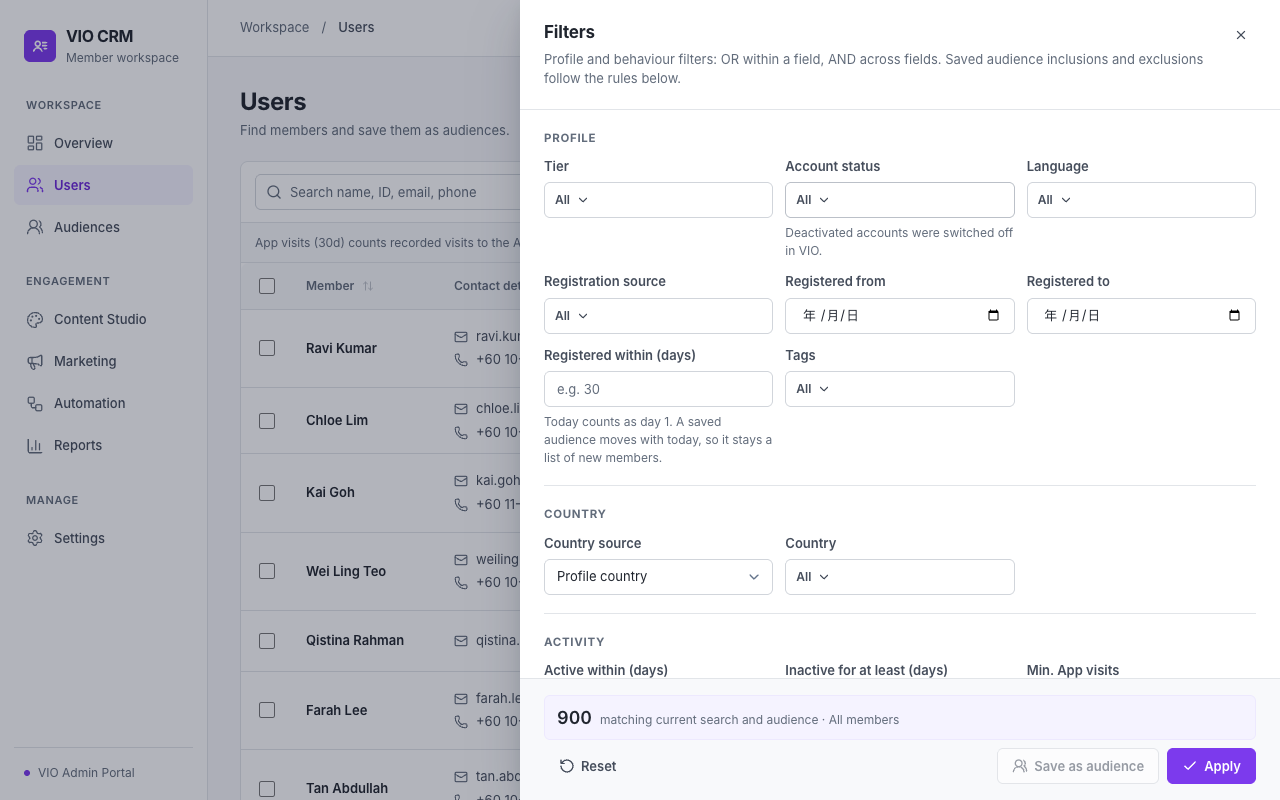
| 分组 | 字段 |
|---|---|
| Profile(资料) | 等级、账号状态(启用或停用)、语言、注册来源、注册起止日期、最近注册天数(Registered within (days))、标签 |
| Country(国家或地区) | 数据来源(资料、App 活动估算或礼券)、国家或地区、活动时段 |
| Activity(活跃度) | 最近活跃天数、至少未活跃天数、最低 App 访问次数、最短 App 活跃时长、统计时段 |
| Vouchers(礼券) | 行为(浏览、领取、核销、已领取且未核销、未领取、浏览但未领取)。选择行为后,可设置类别、品牌、礼券、通过活动领取、最低次数及统计天数。针对未核销礼券还可设置到期天数,并选择是否纳入过期礼券 |
| Campaign(活动) | 注册活动、是否参与 |
| Points(积分) | 积分类型、最低余额、到期天数 |
| Saved audiences(已保存的受众) | Include members of 纳入其他受众的会员,即使他们不符合其余条件。Exclude members of 排除其他受众的会员,且优先于纳入条件 |
| Consent(营销同意) | 渠道(Email 或 WhatsApp)及状态(已同意、已退订、无有效联系方式、未记录同意) |
Registered within 将今天算作第 1 天,筛选范围随日期滚动。按此条件保存的受众只纳入指定天数内注册的会员。Inactive for at least 会排除没有活动记录的会员。覆盖或删除 Views 中的视图前需要确认。若 VIO 没有统计某项数据,相关字段会禁用或标记为 Not measured。
4.3 将会员保存为受众
- Save as audience 将筛选条件保存为动态受众,会员会随着数据变化加入或退出。
- 使用搜索关键词,或将已保存的受众与筛选条件组合时,CRM 会把匹配结果保存为固定名单,并在保存时注明。
- 可跨页勾选会员,再选择 Create fixed list,仅保存选中的会员。
4.4 导出
具有 Export 权限时,点击 Export 可将符合搜索条件、受众及筛选条件的全部会员导出为 CSV,覆盖所有分页。文件包含完整联系方式,并按渠道注明是否可接收消息及无法接收的原因。每次导出均记入审计日志。
4.5 会员档案
- 档案页首显示姓名、等级、注册日期和来源、最近活跃时间,以及只读的简短 AI summary。若账号已在 VIO 停用,会显示 Deactivated。
- 指标包括已领取礼券、已核销礼券、有效且未核销礼券,以及最近 30 天的 App 访问次数。
- Timeline 按时间倒序列出每日 App 使用情况、礼券浏览、领取和核销,以及 CRM 邮件发送、点击及退订记录。可按 App use、Vouchers 或 Marketing 筛选,并通过 Show more 查看更多记录。
- Vouchers 显示已领取礼券的日期、适用国家或地区和状态(已核销、有效、即将到期、已过期)。
- Marketing 显示发给该会员的 CRM 消息,并列出未发送的消息及原因。
- Audiences 显示该会员所属的受众。
- Details 显示 CRM 参考编号、邮箱、手机号、语言、资料/活动/礼券对应的国家或地区,以及城市。
- Consent 按渠道显示 Opted in、Unsubscribed 或 No opt-in recorded,并以只读方式显示会员的 App 通知设置。
- Tags & notes 供编辑人员和管理员维护 CRM 标签及内部备注。每位会员最多 30 个标签,每条备注最多 2,000 字符,保留最近 100 条。VIO 会员资料以只读方式显示。
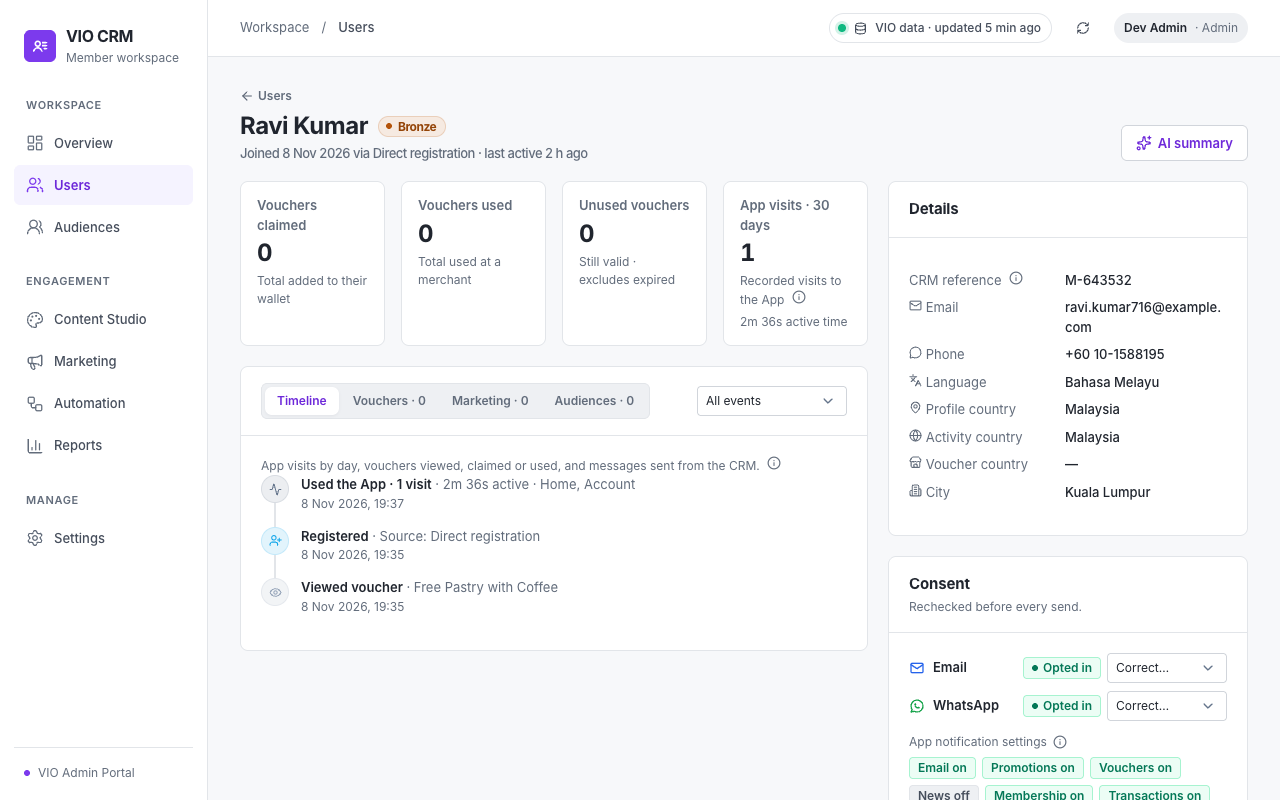
会员直接提出开始或停止接收消息的要求时(例如来电),有 Channels 权限的人员可选择 Correct… 修正营销同意状态。选择状态、填写原因并确认。修正从下一次发送起生效,原因会记入审计日志。选择 Use the member's App setting 可恢复按会员的 App 设置判断。禁止联系名单中的会员无法在此处修正。
5. 受众(Audiences)
受众是保存后可供营销活动和自动化使用的一组会员。
5.1 受众类型
| 类型 | 运作方式 |
|---|---|
| Auto-updating(动态受众) | 按规则确定成员。会员随数据变化加入或退出,营销活动发送时重新计算。 |
| Fixed members(固定名单) | 由指定会员组成,编辑名单时才会改变。 |
每次发送前,两类受众都会重新检查会员的营销同意状态、App 通知设置和账号状态。
5.2 受众列表
列表包括 Audience(名称和描述或规则摘要)、Type(类型)、Members(匹配人数及缺少数据的人数)、Eligible contacts(可接收邮件或 WhatsApp 的人数)、Used in(引用该受众的营销活动和自动化)及 Updated(更新时间和规则版本,例如第 3 版)。
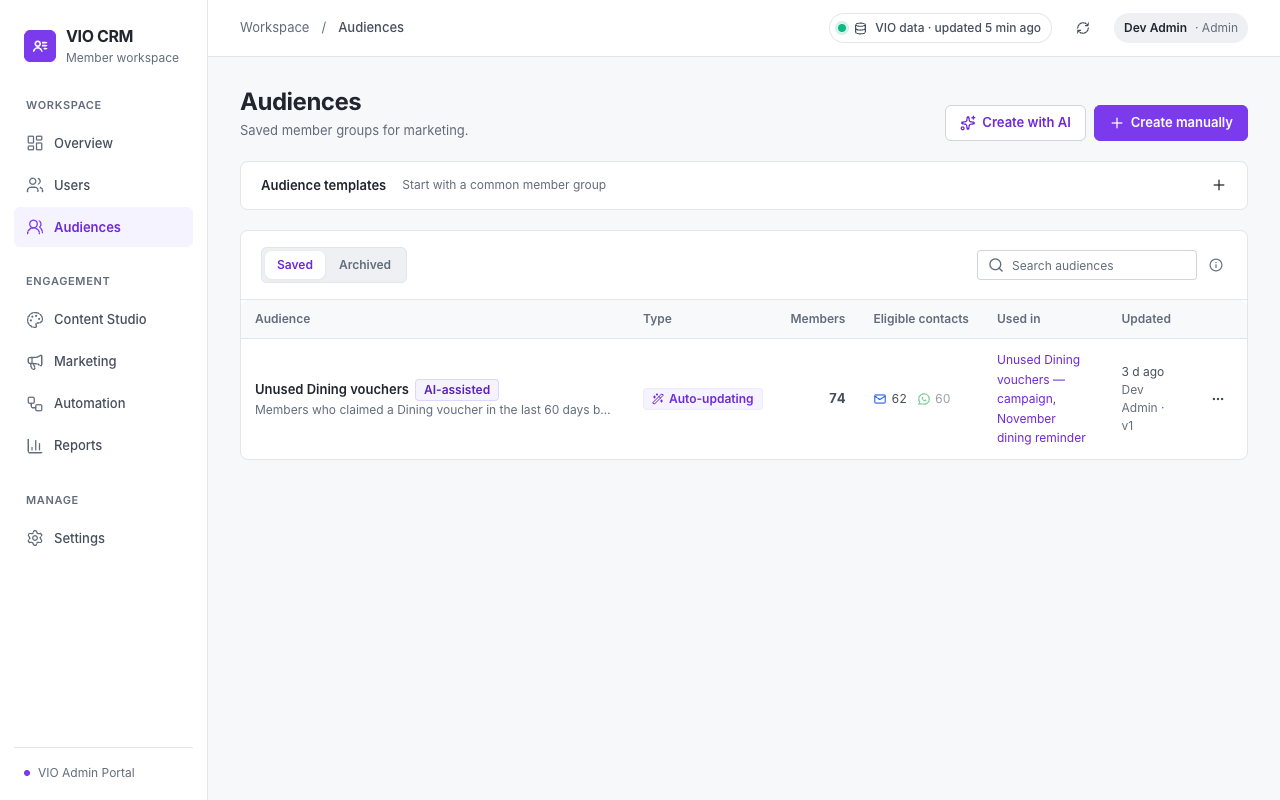
点击 Used in 中的名称可打开对应的营销活动或自动化。行菜单提供 View in Users、Edit、Duplicate、Create campaign(以该受众创建营销活动草稿)、Archive 和 Restore。归档的受众无法用于创建营销活动。归档时,若该受众用于草稿、待审批或已排期的营销活动,或正在运行的自动化,CRM 会列出引用位置并要求确认。
5.3 创建受众
- Create manually 打开受众构建器。
- Create with AI 根据会员描述起草筛选条件。可自行输入描述或选择 Ideas,然后点击 Draft conditions。核对后选择 Save audience 保存。如果部分条件缺少对应数据,例如生日,草稿会列出未纳入的条件。AI 不可用或无法起草全部条件时,可选择 Create manually。
- Audience templates 根据本组织的数据提供常见分组,例如近期注册且未领券的会员、持有即将到期礼券的会员、不活跃会员,以及按领取最多的礼券类别、主要国家或地区、典型积分余额划分的分组。数据不足的模板会禁用并显示原因。
- 也可在 Users、Overview 及总览详情页中保存受众。
5.4 受众构建器
- 在 Details 填写名称(必填)和描述,并选择类型 Auto-updating audience 或 Fixed member list。首次保存后,受众类型固定。
- 可通过 Describe to AI 根据文字描述起草筛选条件。
- 在 Conditions 配置一个或多个条件组。每组可要求满足全部条件(AND)或任一条件(OR)。有多个条件组时,可要求会员满足所有条件组或至少一个条件组。
- 在 Combine audiences 中,使用 Include members of 纳入其他受众的会员,或用 Exclude members of 排除会员。排除优先于纳入。若只指定要纳入的受众而未设置条件,则仅匹配这些受众的会员。
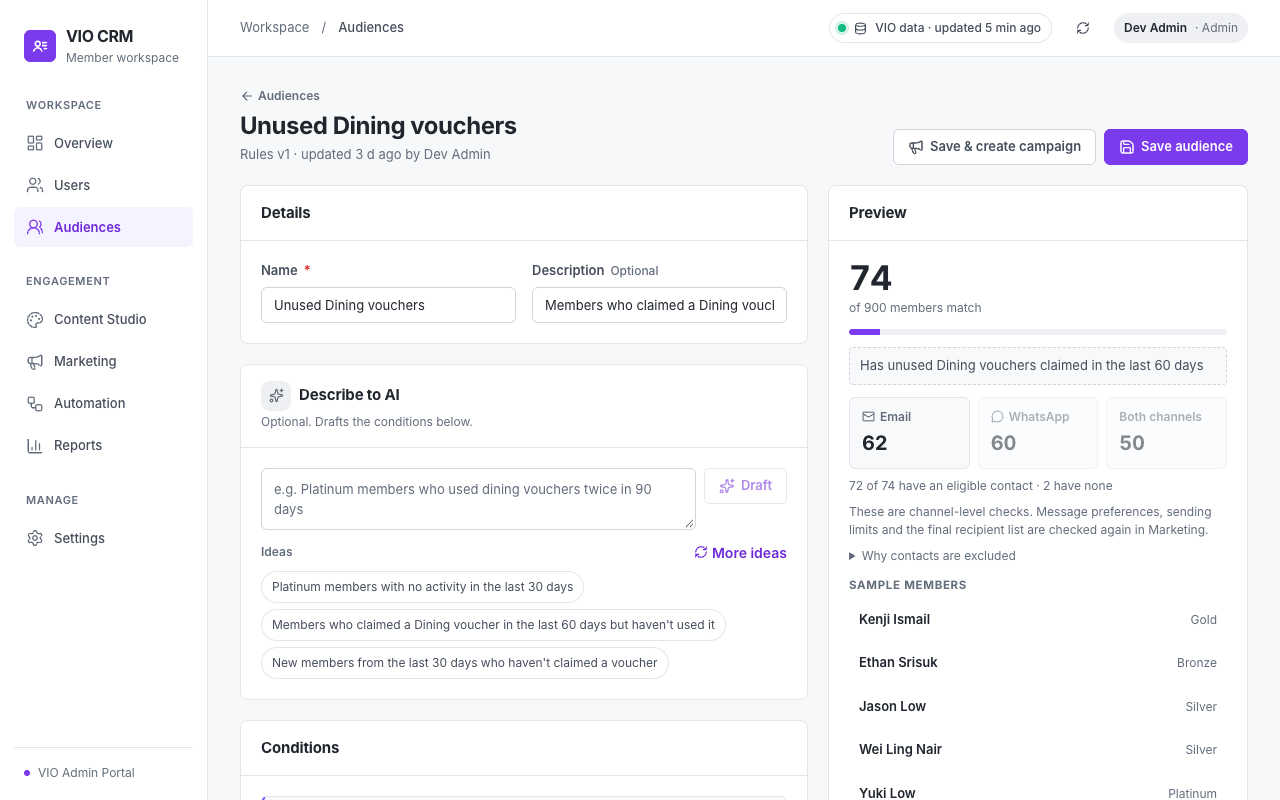
Preview 随编辑实时刷新,显示匹配人数、因缺少数据而未纳入的人数、条件摘要、可通过 Email、WhatsApp 或两种渠道联系的人数,以及会员示例。点击 Why contacts are excluded 可查看排除原因。
| 分组 | 条件 |
|---|---|
| Profile | 会员等级、账号状态、语言、注册来源、注册日期(最近 N 天、超过 N 天或指定日期区间)、标签 |
| Country | 按资料、App 活动估算或礼券判定的国家或地区 |
| Activity | 最近活跃(最近 N 天内活跃或至少 N 天未活跃)、App 访问次数、App 活跃时长 |
| Vouchers | 领取、核销、持有未核销礼券、未领取、未核销、浏览、浏览但未领取。可针对全部礼券、类别、品牌或指定礼券,并设置最低次数、统计时段及未核销礼券的到期范围 |
| Campaigns | 是否参与注册活动 |
| Points | 最低余额、N 天内到期 |
| Consent | 渠道营销同意状态,包括已同意、已退订、无联系方式、未记录同意 |
礼券条件还可通过 Claimed through a sign-up campaign 限定为经注册活动领取的礼券。组织缺少条件所需的数据时,该条件标记为 (not measured),会员无法匹配该条件。
右侧的 Used in 列出引用该受众的营销活动和自动化。如果修改规则或名单会影响待审批、已排期的营销活动或正在运行的自动化,CRM 会在保存前说明影响。
- 待审批的营销活动需重新提交审批。
- 已通过审批且已排期的营销活动需重新审批,否则到发送时间时会失败。
- 无需审批且已排期的营销活动按修改后的规则发送。
- 正在运行的自动化按修改后的规则执行。
5.5 版本与审批
保存规则或名单的修改会递增规则版本。营销活动需要审批时,审批涵盖活动所用受众的规则版本,也涵盖通过纳入或排除条件引用的受众版本。若审批后修改相关规则,活动需重新获批方可发送。
6. 内容工作室(Content Studio)
在 Content Studio 管理营销活动和自动化使用的消息和视觉素材。
6.1 内容类型
| 类型 | 用途 | 内容 |
|---|---|---|
| 营销活动和自动化 | 主题、预览文字、正文、图片、按钮 | |
| 保存模板 | 模板名称、标题、正文、页脚、按钮、变量 | |
| App Post | 规划 App 展示、下载 | 标题、正文、图片、按钮 |
| Banner | 规划 App 展示、下载(1080 × 540 PNG) | 标题、文字、图片、按钮 |
| Poster | 下载(1080 × 1350 PNG) | 标题、文字、图片 |
WhatsApp 模板仅供保存。Plan App publication 仅在 CRM 中记录 App 展示位置和排期。CRM 的发送渠道为 Email。
6.2 内容列表
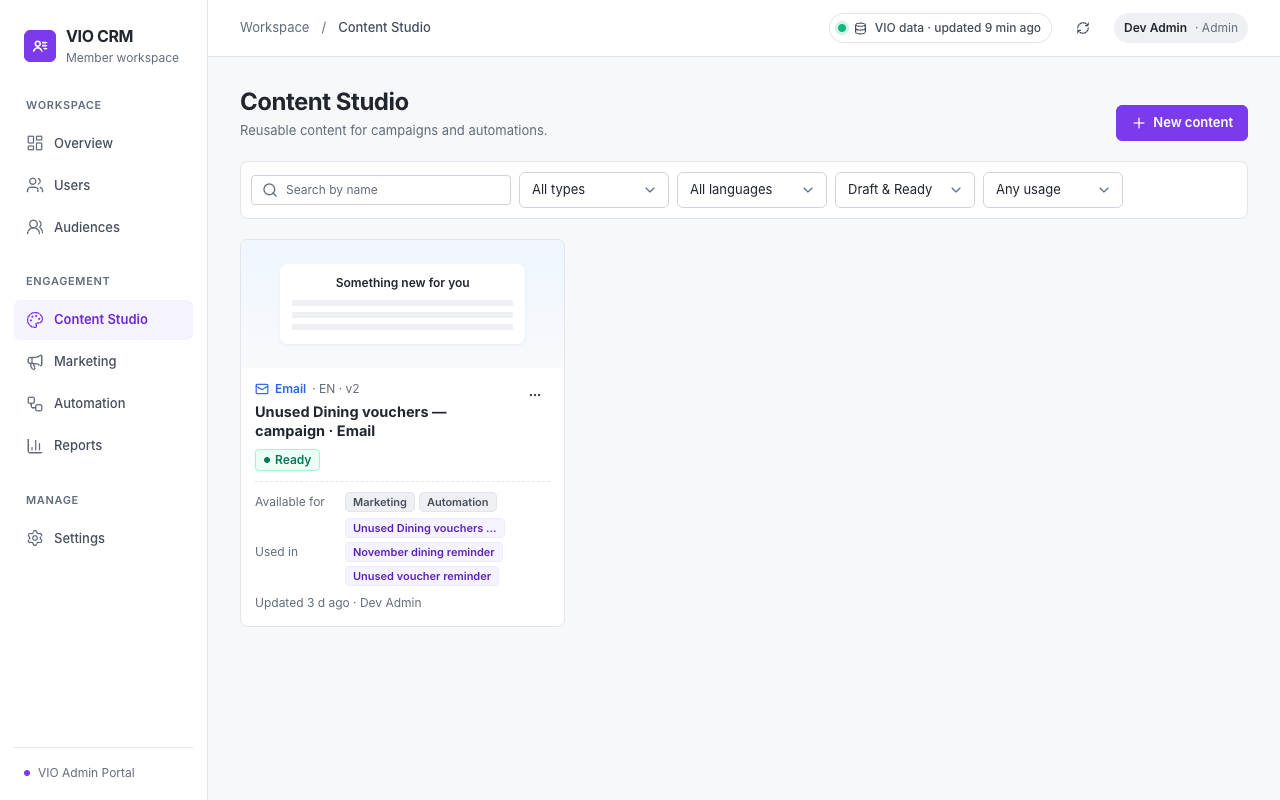
可按类型、语言、状态(Draft、Ready、Archived)和使用情况筛选。卡片显示类型、语言、版本、状态、关联优惠、引用位置及更新时间。卡片菜单提供 Edit、Duplicate、Use in a campaign(仅适用于 Ready 邮件)、Plan App publication、Download PNG、Archive 和 Restore。
6.3 创建与编辑邮件
- 选择 New content,选中 Email,输入名称并选择语言,再点击 Create & edit。
- 在 Basics 设置语言和 Linked offer(可选)。关联礼券时,邮件会带上礼券链接和条款。无法使用的礼券会标明状态,可改选可用礼券。
- 在 Email 设置邮件内容。
- Subject 必填。Preview text 是收件箱中紧随主题显示的文字。
- Body 必填,使用纯文本并保留换行。可通过 Insert 插入 First name、Full name 或 Tier。
- Image 可选。可上传不超过 2 MB 的 PNG、JPG、WebP 或 GIF,也可在 Library 选择礼券图片或使用过的图片。
- Button text 设置按钮文字。Button destination 可设为关联优惠、App 页面(Home、Explore vouchers、My vouchers、Membership)或以
https://开头的 Web link。优惠和 App 链接会在各会员所用的 App 中打开。 - Variables 设置缺少姓名或等级时显示的备用文字。例如缺少姓名时,可将问候语显示为「您好」。
- 通过 Preview as sent 查看会员实际收到的邮件样式。选择 Change 可切换预览所用的会员。
- 通过 Send test 向自己的邮箱发送测试邮件,每次最多 5 个地址。测试邮件使用预览会员的资料填充,并带有测试标记。
- 选择 Save draft 保存草稿,或在内容准备好后选择 Mark ready。
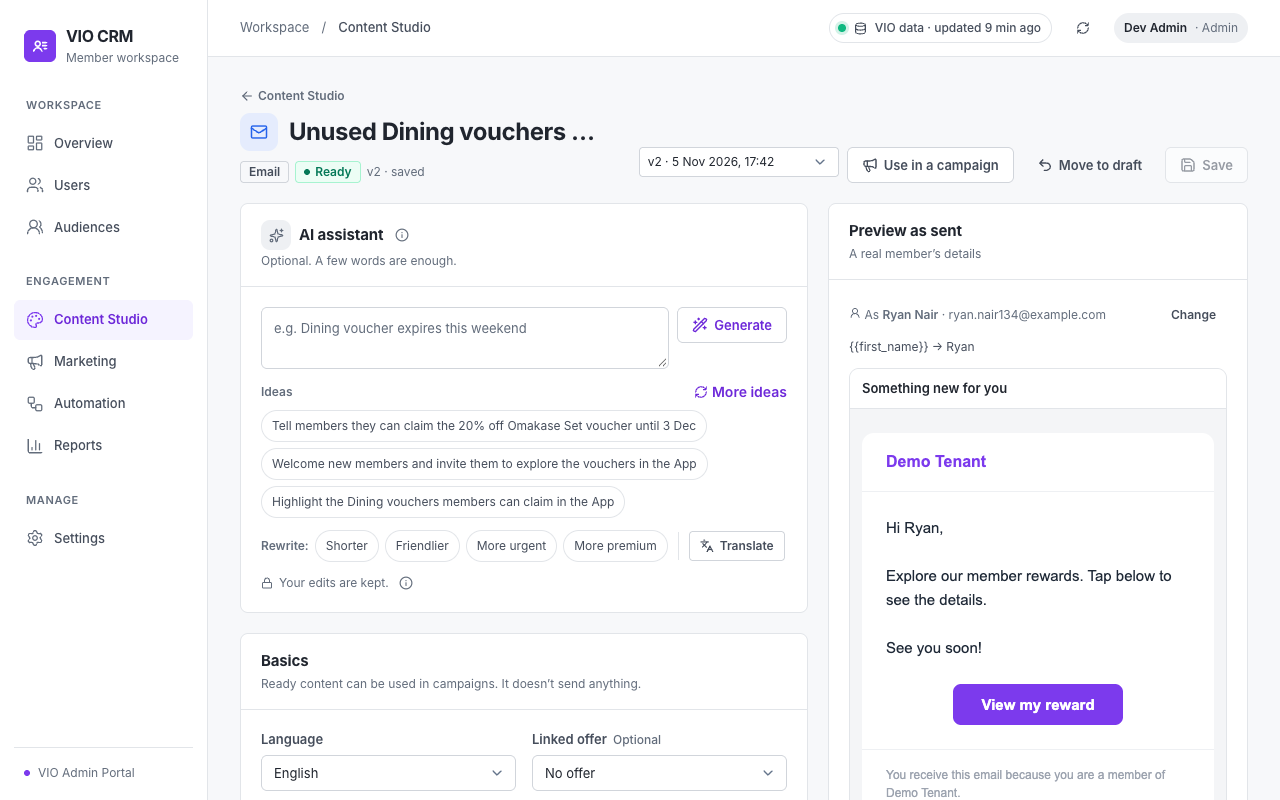
发件人名称、Logo 和邮件页脚取自 Settings → Brand。品牌名称或 Logo 为空时,使用该租户在 VIO 中的名称或 Logo。每封邮件末尾均有退订链接。
6.4 AI 助手
- Generate 根据简短描述或所选 Idea 起草主题、预览文字、正文和按钮文字。AI 使用关联优惠及设置中的品牌语气,以优惠提供的价格、日期和条款为准。生成操作只填充空字段及未被人工编辑的 AI 文案。若尚未设置按钮跳转目标,系统使用关联优惠,无关联优惠时使用 Explore vouchers。
- 点击字段旁的闪光图标,仅重新生成该字段。
- Rewrite 仅处理正文,可选择 Shorter、Friendlier、More urgent 或 More premium。
- Translate 创建所选语言的独立草稿。
AI 无法使用时,Generate 填入标有 Rule-based 的通用模板,需按实际内容改写。Rewrite 和 Translate 需要启用且可用的 AI。
6.5 可用状态、版本与归档
Mark ready 会检查内容,例如主题和正文是否齐全、按钮是否设置跳转目标、各变量是否有备用文字。需要处理的问题列在 Fix before marking Ready 下。用 Save 保存 Ready 内容时会保留其状态。如果没有营销活动草稿、待审批或已排期的营销活动,或正在运行的自动化引用该内容,可以选择 Move to draft 将其转为草稿。
每次保存内容修改都会生成一个版本。版本菜单可只读查看历史版本。营销活动和自动化保留配置时选定的版本。如果有较新的版本,营销活动向导会提示并提供切换选项。
归档内容无法用于创建营销活动。如果内容仍被引用,归档前会显示引用位置并要求确认。
6.6 App 发布计划
对于 Ready 状态的 App Post 或 Banner,可通过 Plan App publication 记录展示页面(News 或 Marketing Page)、位置、可见范围(所有会员或所选等级)及时间。计划仅保存在 CRM 中。可在 Usage 卡片中选择 Remove plan 删除计划。
7. 营销活动(Marketing)
营销活动面向一个或多个受众,在确认后立即或按指定时间向每位符合条件的会员发送一封邮件。
7.1 营销活动列表
可通过 All、Drafts、Pending(待审批)、Rejected、Scheduled、Sending 和 Finished 标签页查看活动。列表显示优惠、受众、渠道、状态、发送时间、创建人和成效(发送或送达及点击)。行菜单提供 Edit 或 Open、Duplicate、View report、Cancel campaign(已排期或待审批)和 Delete(草稿或已拒绝)。
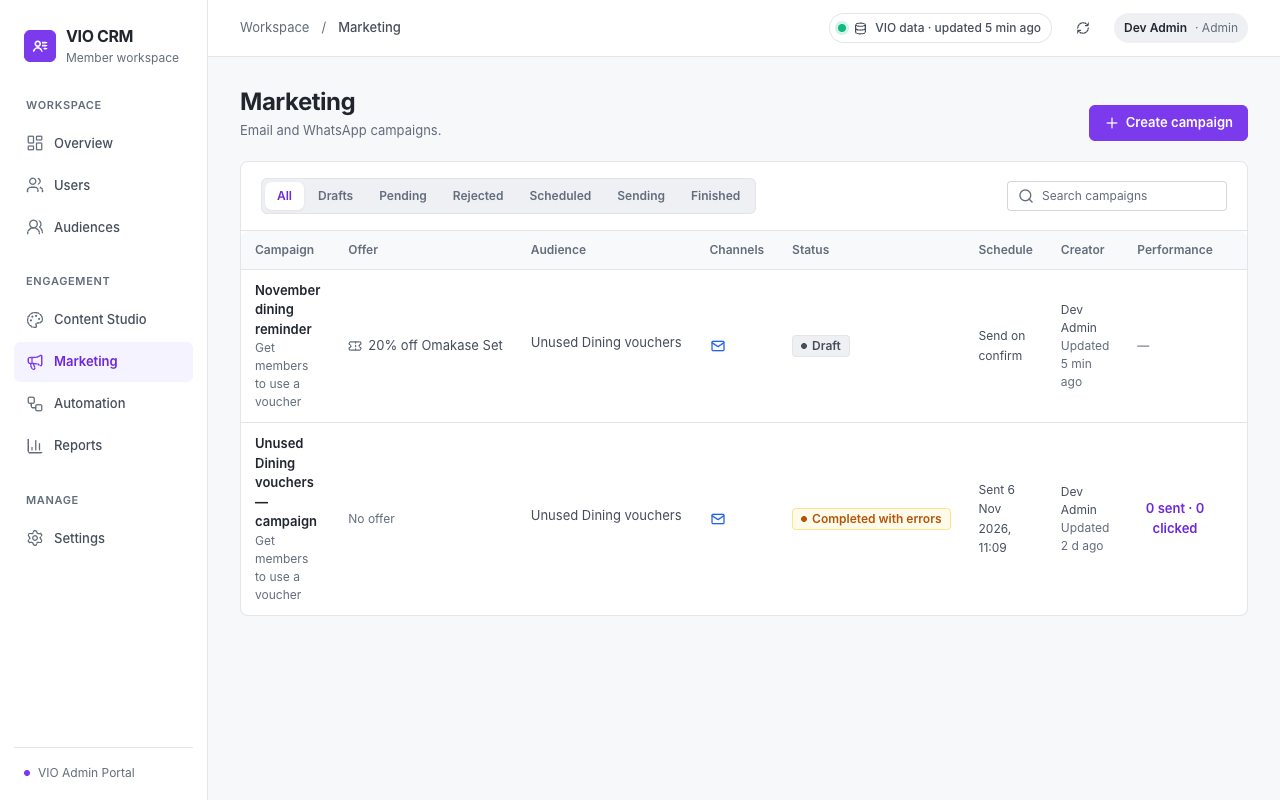
| 状态 | 含义 |
|---|---|
| Draft | 配置中的草稿,尚未发送。 |
| Pending approval | 已提交,等待审批。 |
| Rejected | 审批人员已拒绝并留下意见。可编辑后重新提交,或删除。 |
| Scheduled | 已确认,等待指定发送时间或免打扰时段结束。 |
| Sending | 邮件正在发送。 |
| Completed / Completed with errors | 发送已结束。若显示 Completed with errors,部分邮件发送失败,可查看报告。 |
| Cancelled | 发送前取消或在发送过程中停止。已发出的邮件无法撤回。 |
| Failed | 发送未能启动,页面显示原因。可复制活动后重新发送。 |
7.2 创建营销活动
选择 Create campaign,输入名称并选择 Create draft。向导会在切换步骤时保存草稿,活动在最终确认后才会发送。
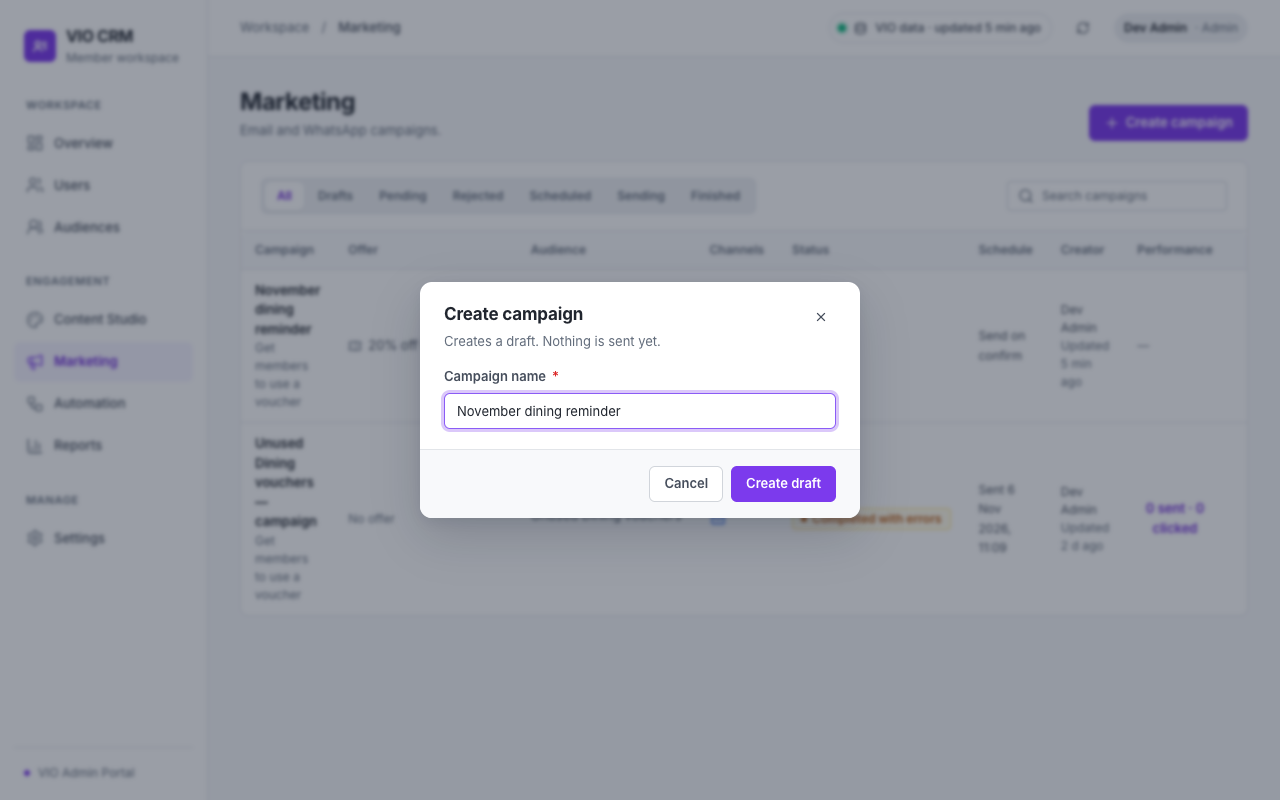
第 1 步 · 目标与优惠(Goal & offer)
- Goal 可选引导会员领券、核销礼券、回访 App、参与注册活动或使用积分。所选目标决定默认消息类型及报告指标。
- Message type 可选 Promotions、Vouchers、News、Membership 或 Transactions。详见消息类型与 App 通知设置。选择受众后,每种类型会显示该受众中已关闭相应类型的会员人数。
- Offer 可选礼券、注册活动或 No offer。可选范围仅包含有效且未撤下的优惠。Suggest offers 根据受众过往活动数据推荐优惠。需要报告统计领券及核销时,请选择礼券。
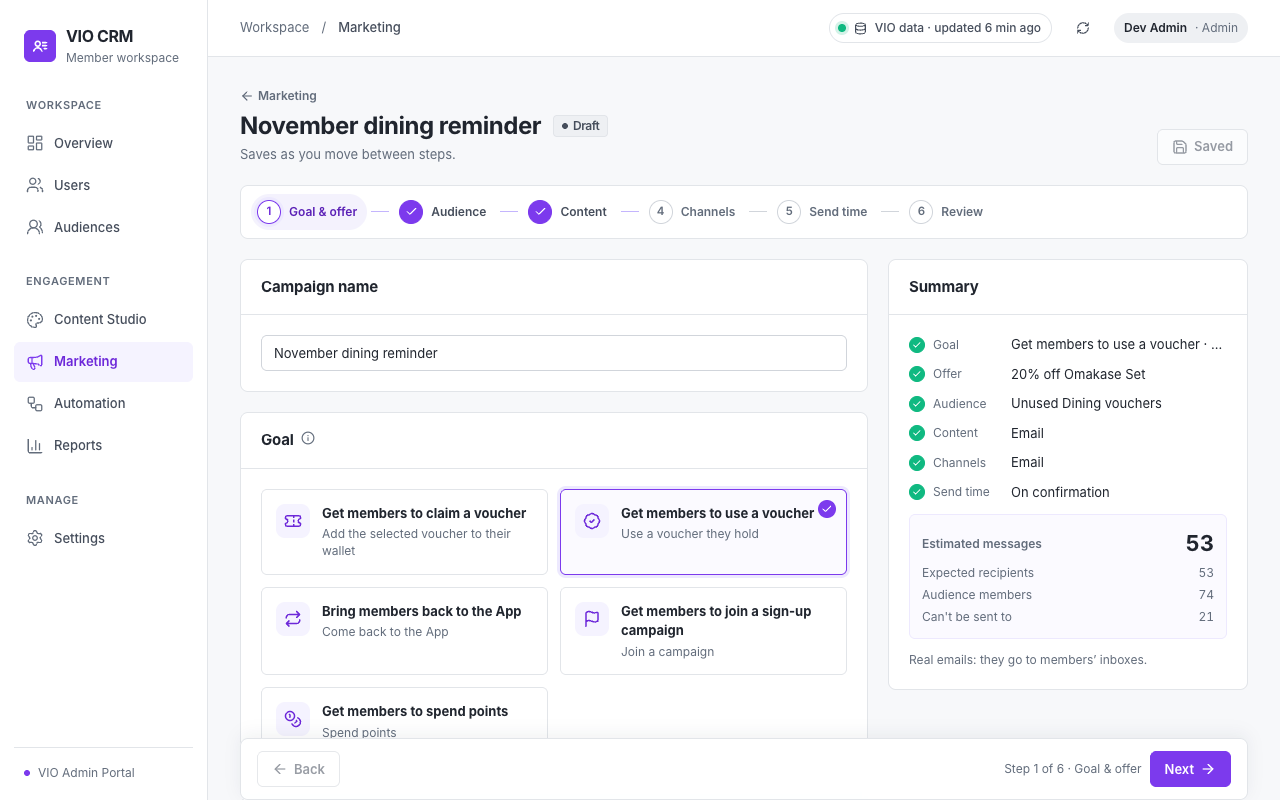
第 2 步 · 受众(Audience)
选择一个或多个受众,CRM 会合并并去除重复会员。通过 Exclude audiences 指定排除的受众,界面会显示 removed by exclusions。也可选择 Create audience 建立受众后返回。Who will be reached 显示受众人数、可发送人数、无法发送人数(Can't be sent to)及原因。如果许多会员关闭了该消息类型,页面会提示 Change message type。
| 原因 | 含义 |
|---|---|
| Account deactivated | 会员的 VIO 账号已停用。 |
| No valid contact details | 没有可用的邮箱地址。 |
| Unsubscribed | 已退订或在禁止联系名单中。 |
| Email turned off in App | 会员在 App 中关闭了邮件通知。 |
| Message type turned off in App | 会员在 App 中关闭了相应消息类型。 |
| No opt-in recorded | 未记录会员对该渠道的营销同意。 |
| Frequency limit reached | 会员当天或当周收到的消息已达到上限。 |
第 3 步 · 内容(Content)
选择一封 Ready 邮件。也可通过 New email 进入 Content Studio 撰写,返回后自动选中该邮件。活动固定使用所选内容版本。
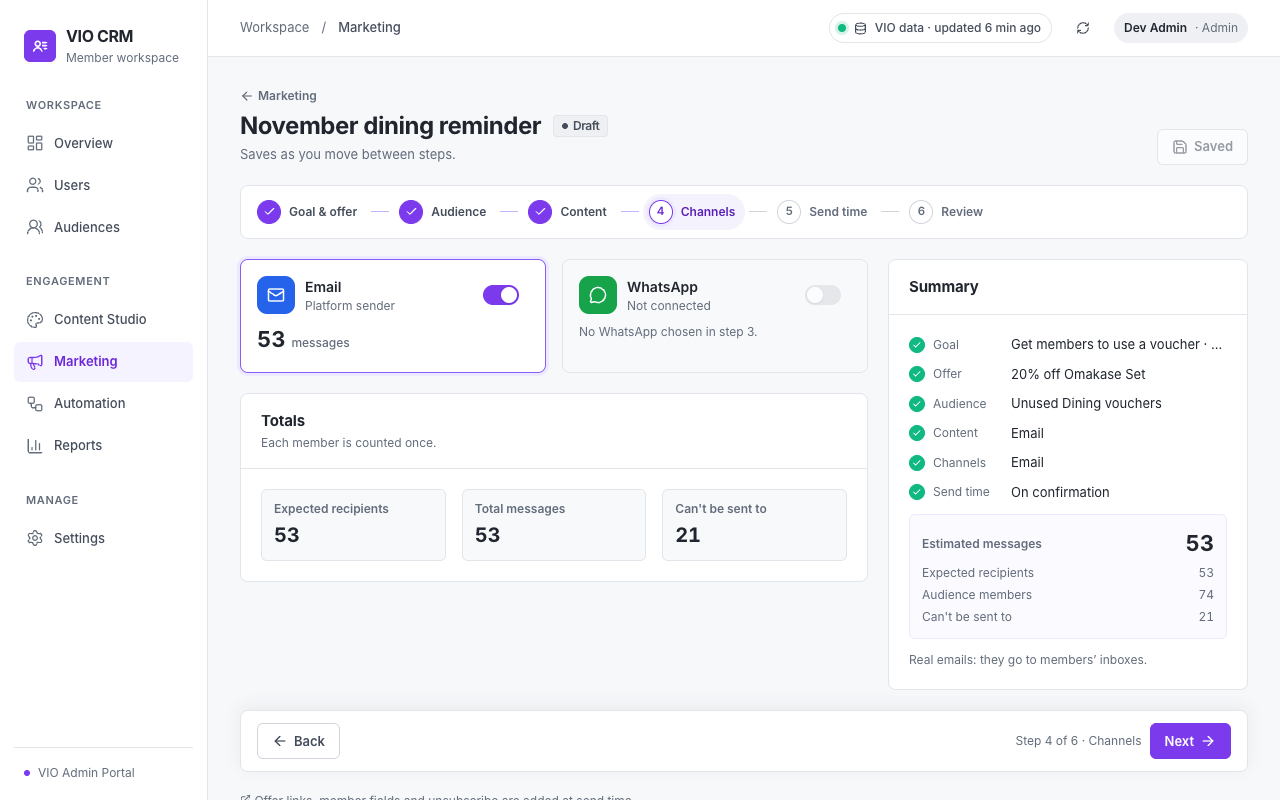
第 4 步 · 渠道(Channels)
启用 Email。卡片显示发件方式及预计发送数量。如果组织尚未选择发件方式,可在此设置。
第 5 步 · 发送时间(Send time)
- 选择 Send now,或通过 Schedule 按组织时区指定日期和时间。有 App 访问数据时,Suggest a time 会根据受众使用 App 的习惯推荐发送时间。
- Sending rules 显示免打扰时段、频率上限和本月剩余额度。发送时间落在免打扰时段内时,邮件会等待该时段结束。
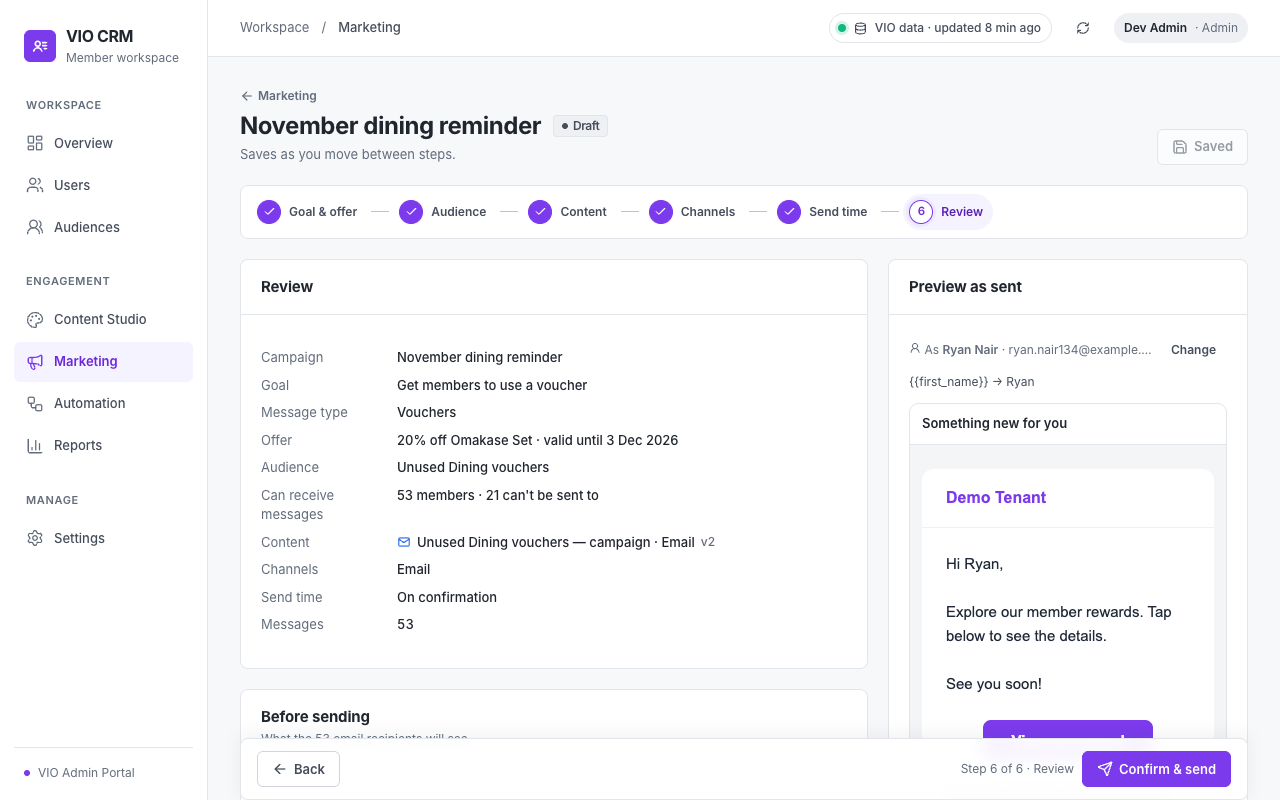
第 6 步 · 核对(Review)
- 查看活动摘要及预计发送数量。
- Before sending 显示缺少姓名(将显示备用文字)、缺少等级及使用其他 App 语言的收件人数。
- Send a test 每次最多发送到 5 个地址。测试邮件使用预览会员的资料填充,带有测试标记,并独立于成效统计。
- 通过 Preview as sent 查看实际发送样式。
- 根据发送方式选择 Confirm & send、Confirm schedule,或在需要审批时选择 Submit for approval。
可在各步骤之间自由切换。若某一步仍缺少必要信息,步骤栏和 Next 旁会出现提示。在 Review 页面,Fix before confirming 会列出问题并提供返回相应步骤的链接。
7.3 确认与发送
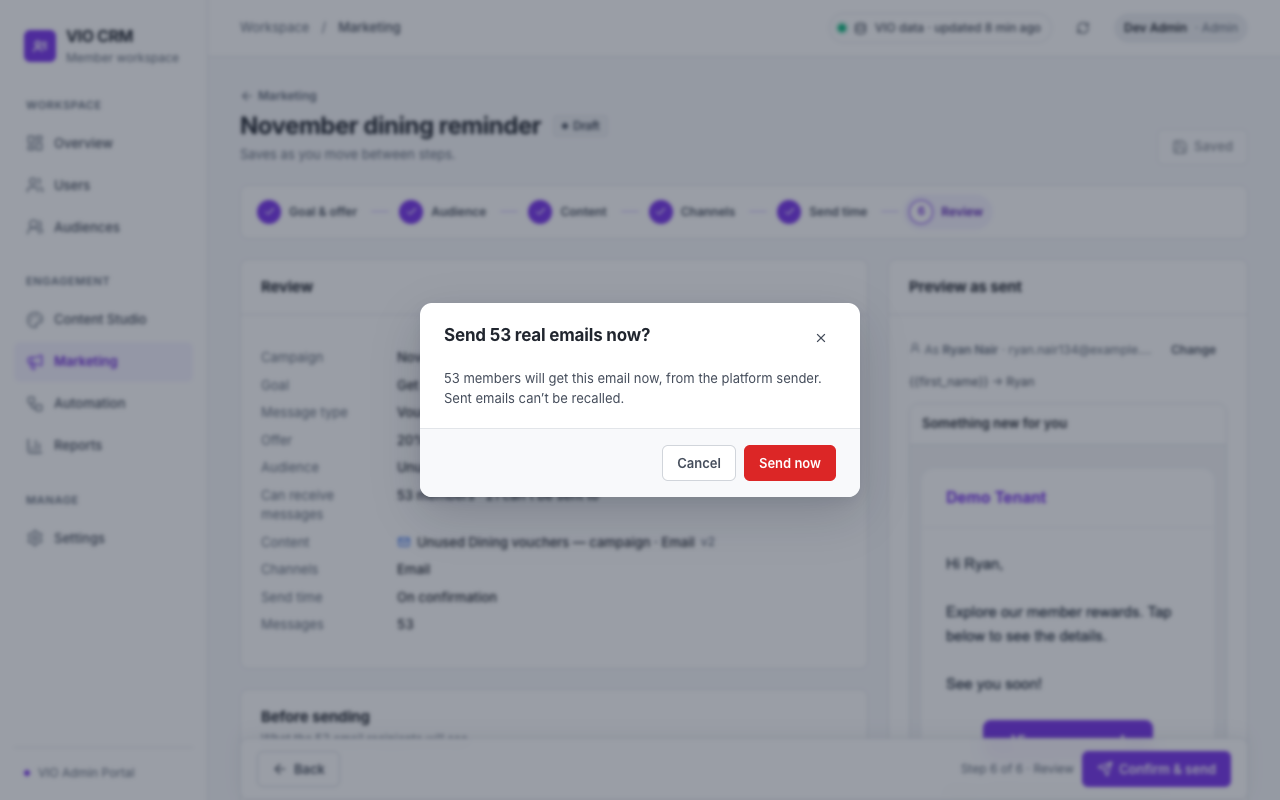
确认窗口显示正式发送的邮件数量、收件会员人数、发送时间及发件方式。达到 100 封时,需输入邮件数量确认。如果确认后邮件数量增加,例如动态受众纳入了更多会员,CRM 会要求按增加后的数量重新确认。对于已排期的活动,如果到发送时间时所需邮件数量超过确认数量,活动会标记为发送失败。
7.4 审批
在 Settings → Permissions 开启 Campaigns need approval to send 时,按以下流程操作。
- 编辑人员在第 6 步选择 Submit for approval。
- 审批人员或管理员打开活动,可填写意见,然后选择 Approve & send 或 Approve & schedule 并确认数量。选择 Reject 时必须填写意见。
- 提交人只有在启用 Allow self-approval 时才能审批自己提交的活动。
活动提交后,如果修改了活动配置或受众规则,需要重新审批。
7.5 发送后
活动页面显示 Results so far、History 和活动详情。邮件按发件方式设定的速率逐封发送,免打扰时段内等待。每封邮件发出前会再次检查,并跳过已退订的会员、优惠已过期的邮件和已停止的活动。Stop sending 取消仍待发送的邮件。Edit campaign 可将已排期或待审批的活动转回草稿。Duplicate 将任一活动复制为独立草稿。
8. 自动化(Automation)
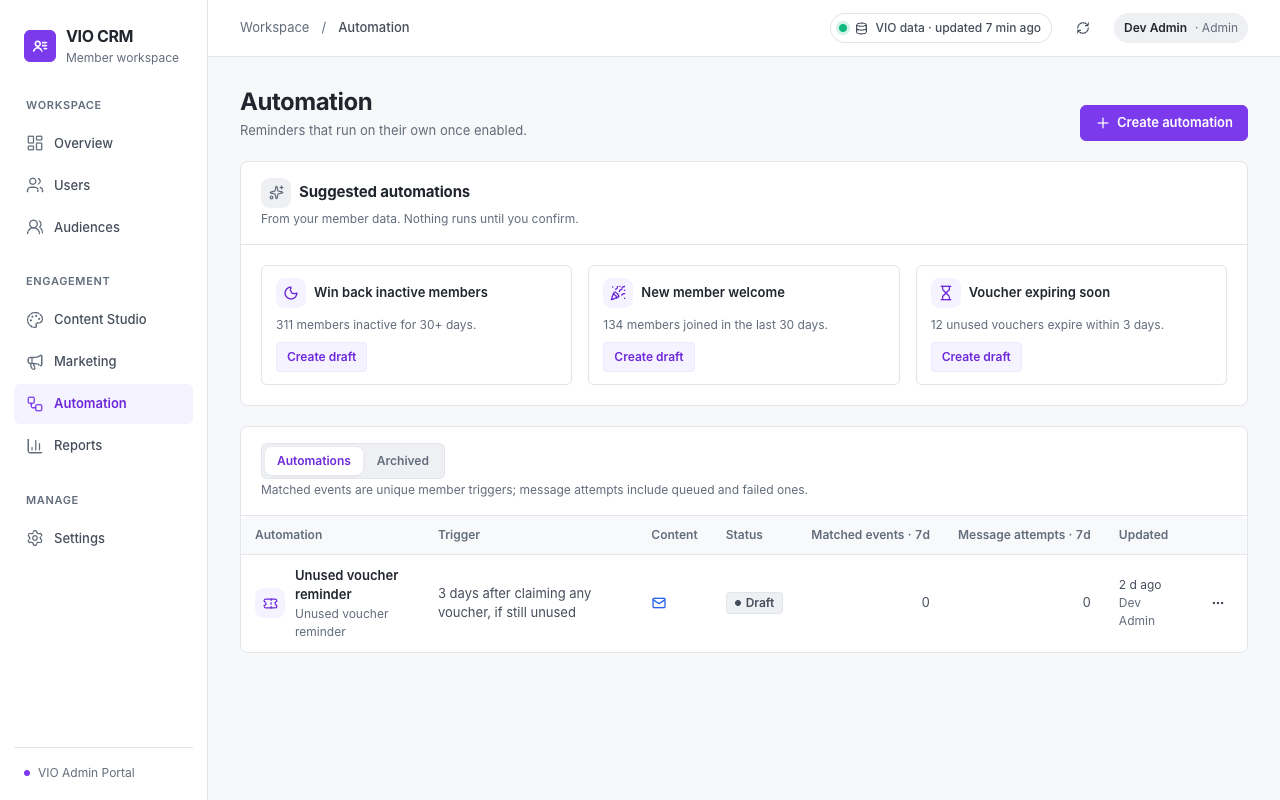
自动化会在会员满足触发条件时,自动向该会员发送提醒。
8.1 模板
| 模板 | 触发条件 | 可配置项 | 消息类型 |
|---|---|---|---|
| Unused voucher reminder(未核销礼券提醒) | 会员领券 N 天后仍未核销 | 礼券、领取后天数(1–90 天,默认 3 天) | Vouchers |
| Voucher expiring soon(礼券到期提醒) | 已领取且未核销的礼券还有 N 天到期 | 礼券、到期前天数(1–90 天,默认 3 天) | Vouchers |
| Points expiring soon(积分到期提醒) | 某批积分还有 N 天到期 | 积分类型、到期前天数(1–90 天,默认 7 天) | Transactions |
| Win back inactive members(唤回不活跃会员) | 会员连续 N 天未使用 App | 未使用 App 的天数(7–365 天,默认 30 天) | Promotions |
| New member welcome(注册欢迎邮件) | 注册后立即发送或在 1 天后发送 | 发送时机 | Membership |
同一项自动化针对每张礼券、每批到期积分、每段不活跃期间或每位注册会员各发送一次,具体取决于模板。没有活动记录的会员不计入不活跃会员。编辑器显示模板的消息类型和可触达人数,并在人数下方列出跳过其他会员的原因。
8.2 创建并启用自动化
- 选择 Create automation 并挑选模板,或在 Suggested automation 中选择 Create draft。推荐方案基于本组织的会员数据。
- 在 1 · Trigger 设置天数或发送时机。
- 在 2 · Content 选择一封 Ready 邮件,或选择 Create content。
- 可在 3 · Audience 选择已保存的受众,以限制自动化的适用范围。
- 通过 Preview as sent 核对实际发送样式,再发送 Test。
- 选择 Save draft,再选择 Enable。
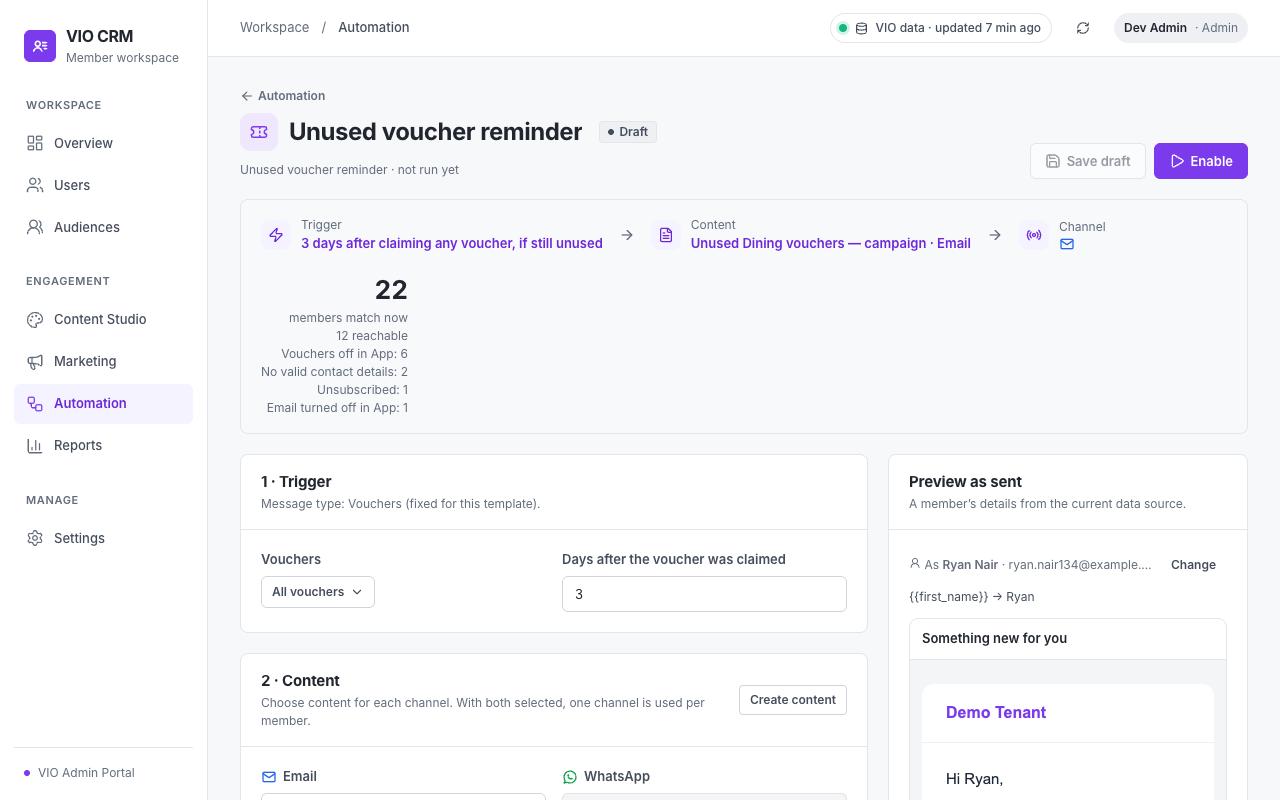
阻止自动化运行的问题会列在 Fix before enabling 下,例如邮件未达到 Ready 状态或未选积分类型。问题解决后才可选择 Enable。启用确认窗口显示已满足触发条件且可立即发送的会员人数。达到 100 人时,需输入人数确认。启用后,之后符合触发条件的会员也会收到邮件。
同一模板可用于多项自动化,各项独立运行。如果一位会员同时满足两项的条件,会收到两封邮件,例如两封欢迎邮件。编辑器和启用确认窗口会列出使用同一模板的其他自动化,供运营人员核对。
CRM 自动应用营销同意、App 通知设置、免打扰时段和频率限制。若会员因达到频率限制而被跳过,只要仍满足触发条件,自动化就会重试。
8.3 状态
| 状态 | 含义 |
|---|---|
| Draft | 草稿,尚未运行。 |
| Active | 正在运行,约每分钟检查一次条件,向符合条件的会员发送。 |
| Active · waiting | 已启用,因未配置发件方式、发件受限或发送暂停而等待。恢复发件后自动继续。 |
| Paused | 已手动暂停,可选择 Enable 恢复。 |
| Paused · needs fix | 因内容或受众不可用而自动暂停,页面显示原因。处理后可重新启用。 |
| Archived | 已归档,可复制为独立草稿。 |
保存对正在运行的自动化的修改后,该自动化会暂停,需重新启用。列表显示 Matched events · 7d(7 天内处理的会员触发事件数)和 Message attempts · 7d(7 天内进入队列、已发送或失败的消息数)。选择 View report 可在 Reports 中查看该自动化的报告。
9. 报告(Reports)
报告展示营销活动和自动化发送后的结果。除非另有说明,指标按会员去重统计。
9.1 报告页面
可按日期范围、营销活动或自动化以及渠道筛选。More filters 提供受众和礼券筛选。选择 Refresh results 刷新指标。百分比以确认送达的会员人数为分母。发件方式不提供送达数据时,以发送对象的会员人数为分母。
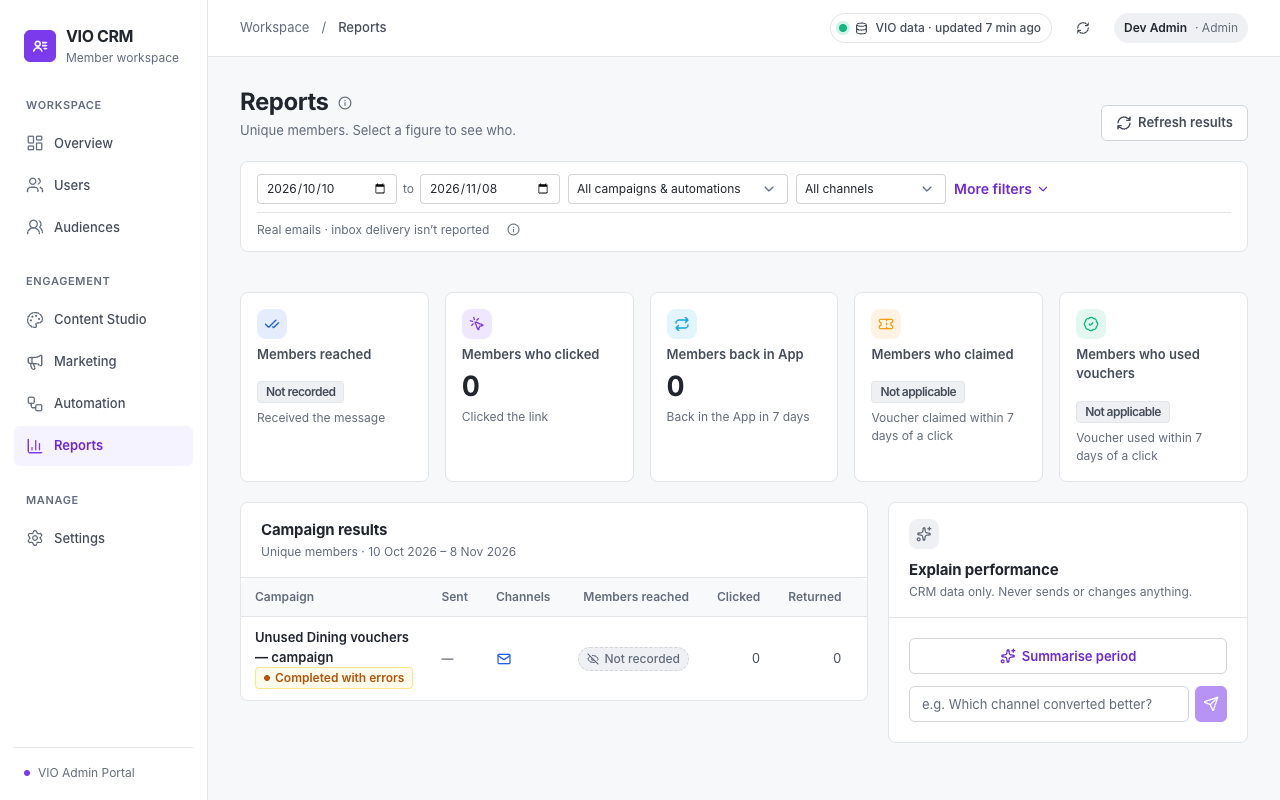
| 指标 | 含义 |
|---|---|
| Members reached(已触达会员) | 邮件已确认送达的会员数。若发件方式不提供送达数据(例如 SMTP),显示 Not recorded,可改看 Message attempts 和 Failed。 |
| Members who clicked(点击会员) | 点击邮件按钮的会员数。多次点击只计一次。 |
| Members back in App(回访 App 的会员) | 邮件发送后 7 天内打开 App 的会员数及平均活跃时长。该指标仅记录发送后发生的回访。 |
| Members who claimed(领券会员) | 点击后 7 天内领取该活动礼券的会员数。活动未关联礼券时显示 Not applicable。 |
| Members who used vouchers(核销礼券的会员) | 点击后 7 天内核销该礼券的会员数。 |
点击指标可查看计入的会员。Campaign results 列出每项营销活动和自动化的上述指标。点击营销活动可打开报告。Explain performance 可生成 AI 成效摘要。
9.2 营销活动报告
- 显示该活动的五项指标,并按渠道比较。
- Sending results 列出 Members targeted(目标会员)、Still queued(仍在队列)、Message attempts(按消息计数)、Reached(已送达)、Failed(失败)、Unsubscribed(已退订)和 Not sent(未发送),并列出原因。
- 若关联的优惠为注册活动,则显示该注册活动来自所有来源的访问次数。
发送后约一周内,报告会继续累计点击、App 回访、礼券领取及核销。
10. 设置(Settings)
设置适用于整个组织。分析人员和审批人员可查看设置。编辑需要 Admin 角色,但拥有 Channels 权限的人员也可修改 Email 和 WhatsApp 设置。各区块通过各自的 Save 保存。若离开有未保存内容的区块,CRM 会提示确认。
10.1 数据连接
Data connection 显示 VIO 连接情况,包括 API 密钥尾号、会员人数、最近刷新时间、时区及未能获取的数据。可使用 Replace API key 更换密钥,或选择 Refresh data 刷新。Members' App reports 显示最近的 App 访问上报记录及在用的 App 版本。What the CRM knows about members 列出每种数据的记录方式及用途。
10.2 品牌
Brand 可配置品牌名称、Logo URL、主色和强调色、字体、品牌语气(供 AI 撰写文案)、内容语言及邮件页脚。品牌名称或 Logo 为空时,使用该租户在 VIO 中的名称或 Logo。
10.3 邮件
10.3.1 状态
邮件状态显示发件方式、每位会员的发送上限及平台上限、每分钟和每日发送上限、优惠按钮打开的位置,以及退订链接的指向。
10.3.2 发件方式
选择 Your SMTP server 或 Platform sender。选定前,达到发送时间的营销活动会失败并显示原因,自动化和队列中的邮件会等待。切换到 Platform sender 会清除保存的 SMTP 设置。若切回 SMTP,需要重新填写。
10.3.3 配置 SMTP 服务器
| 字段 | 说明 |
|---|---|
| Email provider | 可选 Microsoft 365、Google Workspace、Zoho Mail 或 Other。根据所选服务预填服务器、端口和建议发送速率,并显示服务商的发送限制。 |
| SMTP server、Port | 始终使用安全连接。端口 465 使用 SSL/TLS,端口 587、2525 或 25 使用 STARTTLS。 |
| Username、Password | 用户名通常为邮箱地址。Google Workspace 需要应用专用密码,Microsoft 365 需要为该邮箱启用 SMTP AUTH。密码加密保存,保存后不再显示。 |
| From name、From address、Reply-to | From name 留空时使用品牌名称,From address 留空时使用用户名。 |
| Emails a minute、Emails a day | 设置组织邮件发送速率,每分钟 1–60 封、每天最多 10,000 封。请为邮箱的日常发件预留额度。 |
选择 Sign in and save 后,CRM 先登录服务器验证,通过后才保存。接着可向自己的邮箱发送测试邮件。如果服务器拒绝登录或证书验证失败,发件会暂停,页首显示 Email on hold。处理后选择 Sign in again。如果邮箱触发服务商的发件上限,邮件会等待一小时。使用组织邮箱时,退信返回该邮箱,CRM 报告无法确认投递结果。
10.3.4 发件信誉
为保护发件信誉,CRM 在 24 小时内发送至少 40 封正式邮件后,如果退订率达到 5%,或发送失败及被拒收的比例合计达到 10%,会自动暂停发件。暂停期间,队列邮件和自动化等待,营销活动无法发送或审批,横幅会显示原因。管理员检查原因后,可在 Settings → Email 恢复发件,并填写已核查事项或处理措施。备注会记入审计日志。
10.4 WhatsApp
WhatsApp 设置用于保存商业账号资料。
10.5 营销同意与偏好
- Email consent basis 和 WhatsApp consent basis 仅在 VIO 没有记录会员选择时适用,可选 Agreed at registration(注册时同意)或 Explicit opt-in only(仅限明确同意)。
- Unsubscribes apply immediately 始终启用,退订立即生效。
- Suppression list 用于保存禁止联系的邮箱或手机号,每行一项。
10.6 频率与额度
| 设置 | 默认值 |
|---|---|
| Tenant timezone(组织时区) | Asia/Kuala_Lumpur |
| Daily limit per member(每位会员的每日上限) | 1 条,最多可设为 2 条 |
| Weekly limit per member(每位会员的每周上限) | 3 条 |
| Quiet hours(免打扰时段) | 22:00–08:00 |
| Monthly Email quota(邮件月度额度) | 50,000 封 |
| Monthly WhatsApp quota(WhatsApp 月度额度) | 10,000 条 |
对每位会员的频率限制合并计算 CRM 营销活动及自动化发出的所有消息。达到上限的会员会被跳过,自动化可在之后重试。
10.7 AI
在 AI 设置中启用或停用 AI,选择功能(摘要与分析、受众草拟、文案撰写、翻译),并设置 Monthly generation quota。超出月度额度时,支持规则输出的功能使用规则生成结果。CRM 的主要运营流程可在不使用 AI 的情况下完成。AI 的权限限于分析和起草,发送消息、发放礼券、增加积分及更改发送资格均由 CRM 的业务流程处理。
10.8 权限
- Campaigns need approval to send 控制营销活动是否须经审批。Allow self-approval 控制提交人能否审批自己提交的活动。
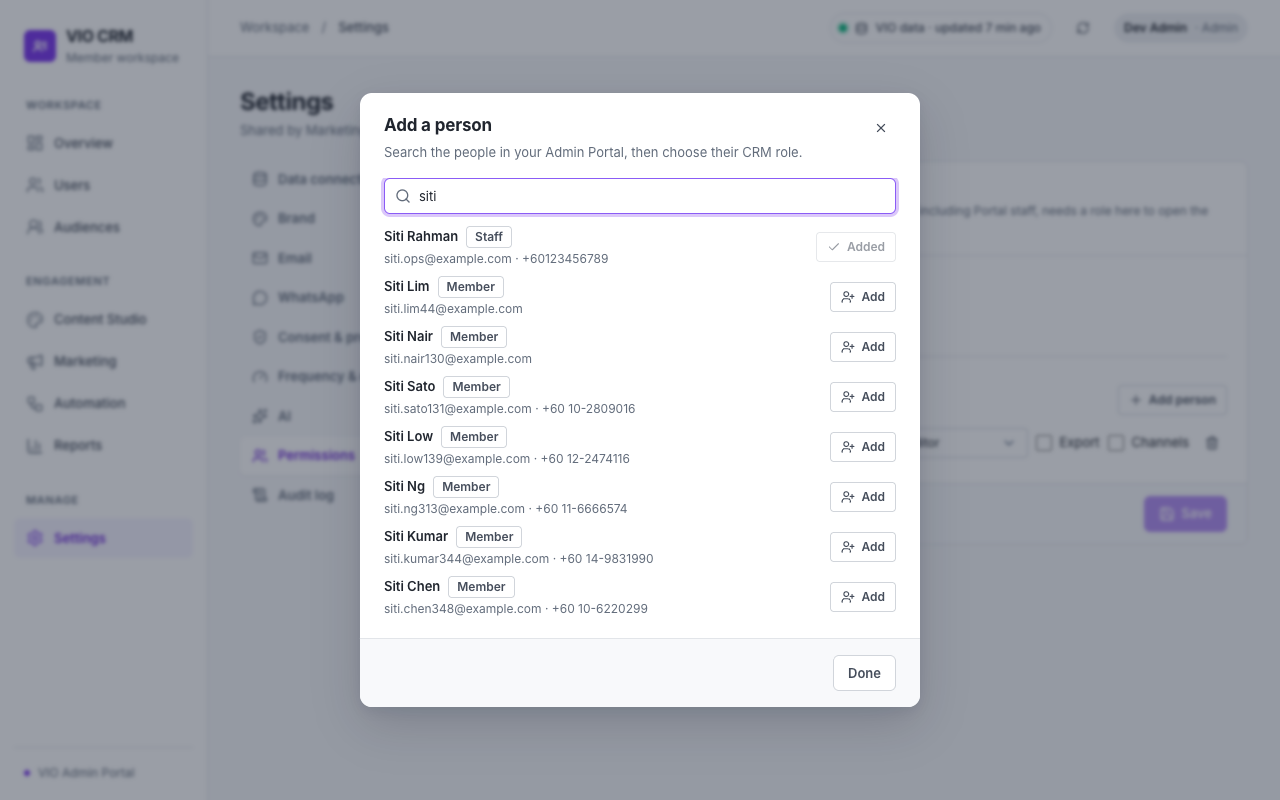
- 在 Role assignments 中选择 Add person,按姓名、邮箱、手机号或 VIO 用户 ID 搜索并添加人员。选择角色,并按需勾选 Export 和 Channels。如果管理后台账号没有搜索用户的权限,可直接输入对方的 VIO 用户 ID。对方可以在 No access to the CRM 页面查看自己的 ID。
如需调整自己的设置访问权限,请由另一位管理员修改。
10.9 审计日志
Audit log 记录操作人、时间和操作内容,涵盖编辑、审批、发送、导出、营销同意修正、设置修改(含具体修改内容)和 AI 操作。可按操作、用户或对象搜索,并通过 View details 查看单条记录。
11. 限制与规则
| 规则 | 数值或条件 | 设置位置或来源 |
|---|---|---|
| 每位会员的消息上限 | 每日默认 1 条,最多 2 条。每周默认 3 条 | Settings → Frequency & quotas,每日最多 2 条由平台限制 |
| 免打扰时段 | 默认 22:00–08:00,使用组织时区 | Settings → Frequency & quotas |
| 月度额度 | 邮件默认 50,000 封 | Settings → Frequency & quotas |
| 输入数量确认 | 正式发送达到 100 封,或启用自动化时立即发送给 100 位及以上会员 | 平台规则 |
| 测试邮件 | 每次最多 5 个地址,每个组织每天最多 20 封 | 平台规则 |
| 发件信誉暂停 | 24 小时内发送至少 40 封正式邮件,且退订率达到 5% 或失败率达到 10% | 平台规则 |
| SMTP 发送速率 | 每分钟 1–60 封,每天最多 10,000 封 | Settings → Email |
| 归因时段 | 点击后 7 天内统计礼券领取和核销,发送后 7 天内统计 App 回访 | 平台规则 |
| 图片 | PNG、JPG、WebP 或 GIF,不超过 2 MB | 平台规则 |
12. 故障排查
| 提示或现象 | 处理方式 |
|---|---|
| 页首显示 Choose email sender | 在 Settings → Email 配置自己的 SMTP 服务器,或选择平台发件邮箱。 |
| 页首显示 Email on hold | SMTP 登录或证书验证失败。联系邮件服务商处理,再到 Settings → Email 选择 Sign in again。 |
| 横幅显示 Email sending is paused | 退订或发送失败比例达到上限。检查发送名单和内容,再到 Settings → Email 恢复发件并填写备注。 |
| VIO data (incomplete) | 部分 VIO 数据未获取。悬停查看详情,或检查 Settings → Data connection。稍后通过 Refresh 重试。 |
| 指标显示 Not measured 或 Not recorded | VIO 或 App 未为本组织记录该项数据。 |
| 可发送人数明显少于受众人数 | 查看 Excluded from sending 中的原因。若大量会员显示 Message type turned off in App,检查活动是否选择了 Promotions,并按消息内容选择适当类型。 |
| Fix before confirming | 点击对应问题,返回相关步骤处理。 |
| 营销活动显示 Failed | 在活动页面查看原因并处理,再选择 Duplicate,发送复制后的活动。 |
| 自动化显示 Paused · needs fix | 内容或受众不可用。选用可用的内容或受众,保存后重新启用。 |
| 自动化显示 Active · waiting | 发件方式不可用或发送已暂停。恢复发件后,自动化会继续。 |
| Members reached 显示 Not recorded | 发件方式不提供邮件送达数据。查看 Message attempts 和 Failed。 |
| No access to the CRM | 请管理员在 Settings → Permissions 分配 CRM 角色。 |
| AI 输出显示 Rule-based | AI 已关闭、超过月度额度或暂时不可用。使用生成文案前,请先核对内容。 |
13. 术语表
| 术语 | 含义 |
|---|---|
| Audience(受众) | 保存的一组会员,可按规则动态计算,也可使用固定名单。 |
| Campaign(营销活动) | 面向一个或多个受众的一次性邮件发送。 |
| Automation(自动化) | 在会员满足触发条件时自动发送的提醒。 |
| Claimed(已领取) | 礼券已加入会员钱包。 |
| Used(已核销) | 礼券已在商户处核销。 |
| Message type(消息类型) | 对应 App 通知设置中的 Promotions(推广)、Vouchers(礼券)、News(资讯)、Membership(会员)或 Transactions(交易)。 |
| Ready(可用) | 已通过检查、可供营销活动和自动化使用的内容状态。 |
| Reached(已触达) | 发件方已确认邮件送达。 |
| Message attempts(尝试发送数) | 交由发件方处理的消息数,包括已发送、已送达或失败的消息,按消息计数。 |
| Not measured / Not recorded(未统计/未记录) | 相应数据不可用。 |
| Quiet hours(免打扰时段) | 邮件暂缓发出的时段,时段结束后可继续发送。 |
| Suppression list(禁止联系名单) | 发送时始终排除的邮箱地址和手机号。 |
| Platform sender(平台发件邮箱) | 由平台提供的发件地址。 |